Manual de Operação - Client DevBVBS
Esta etapa estabelece o procedimento padrão para inicialização e operação do sistema DevBVBS nos totens.
Durante o processo de abertura do sistema, é terminantemente proibido realizar a leitura de etiquetas, códigos de barras de configuração do leitor ou qualquer outra interação no equipamento. O totem possui configuração prévia e não requer ajustes. Intervenções de configuração são restritas e devem ser direcionadas exclusivamente à equipe Dev&Co.
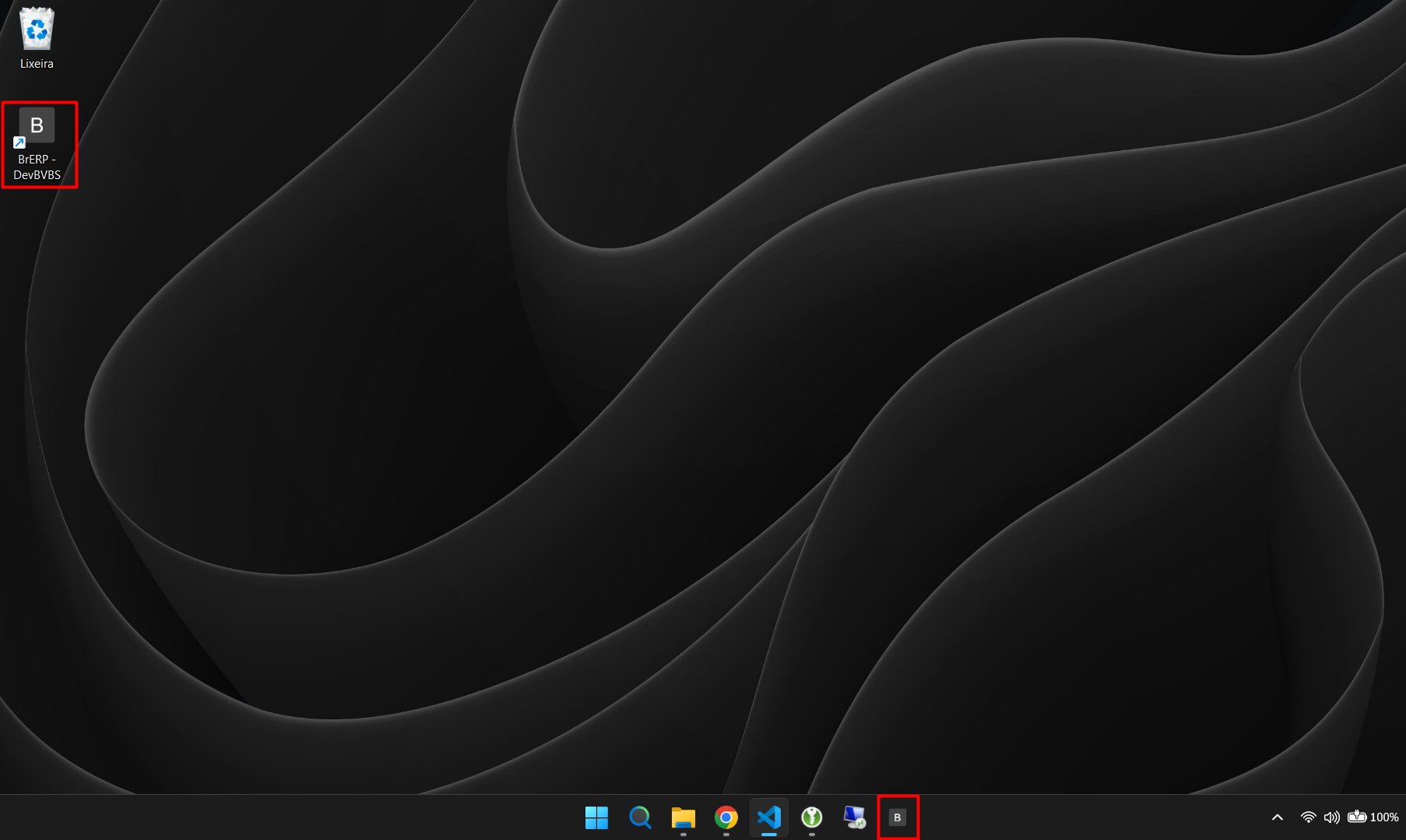
1. Inicialização do Sistema Localize o atalho do client no totem e execute-o com um único clique sendo na barra de tarefas e dois sendo no atalho da área de trabalho. Observação: O tempo de carregamento pode variar conforme o hardware do totem ou caso tenha sido ligado brevemente. Aguarde o carregamento completo da interface.
2. Autenticação
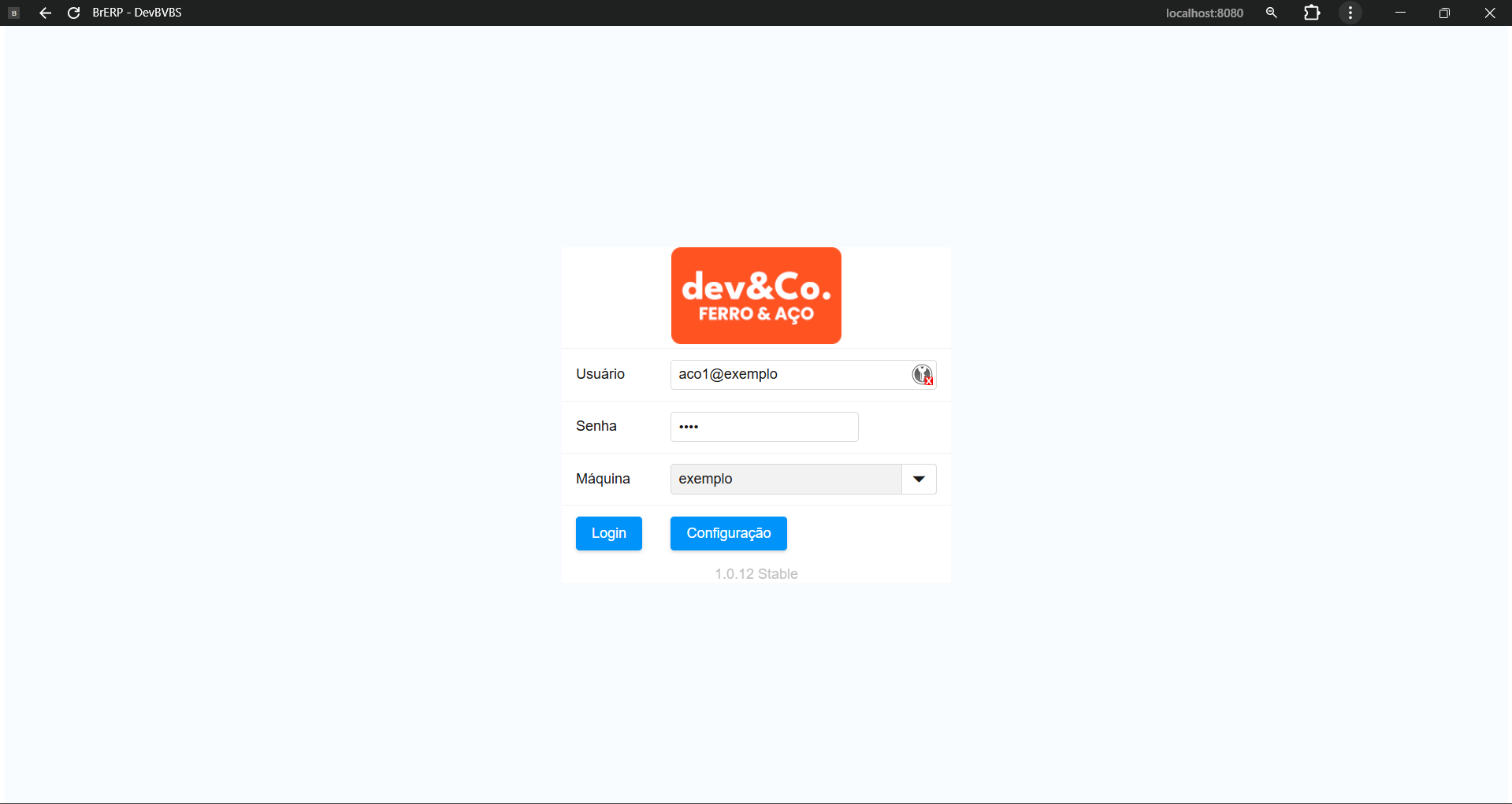
Na interface de login, clique no botão de login e aguarde. As credenciais de usuário e senha são preenchidas automaticamente. O acesso ao menu de Configurações é bloqueado para operadores e exclusivo para manutenção da Dev&Co.
3. Identificação do Operador Com o sistema aberto, o operador deve realizar a leitura do seu crachá utilizando o leitor de código de barras. Aguarde a confirmação visual de acesso na tela.
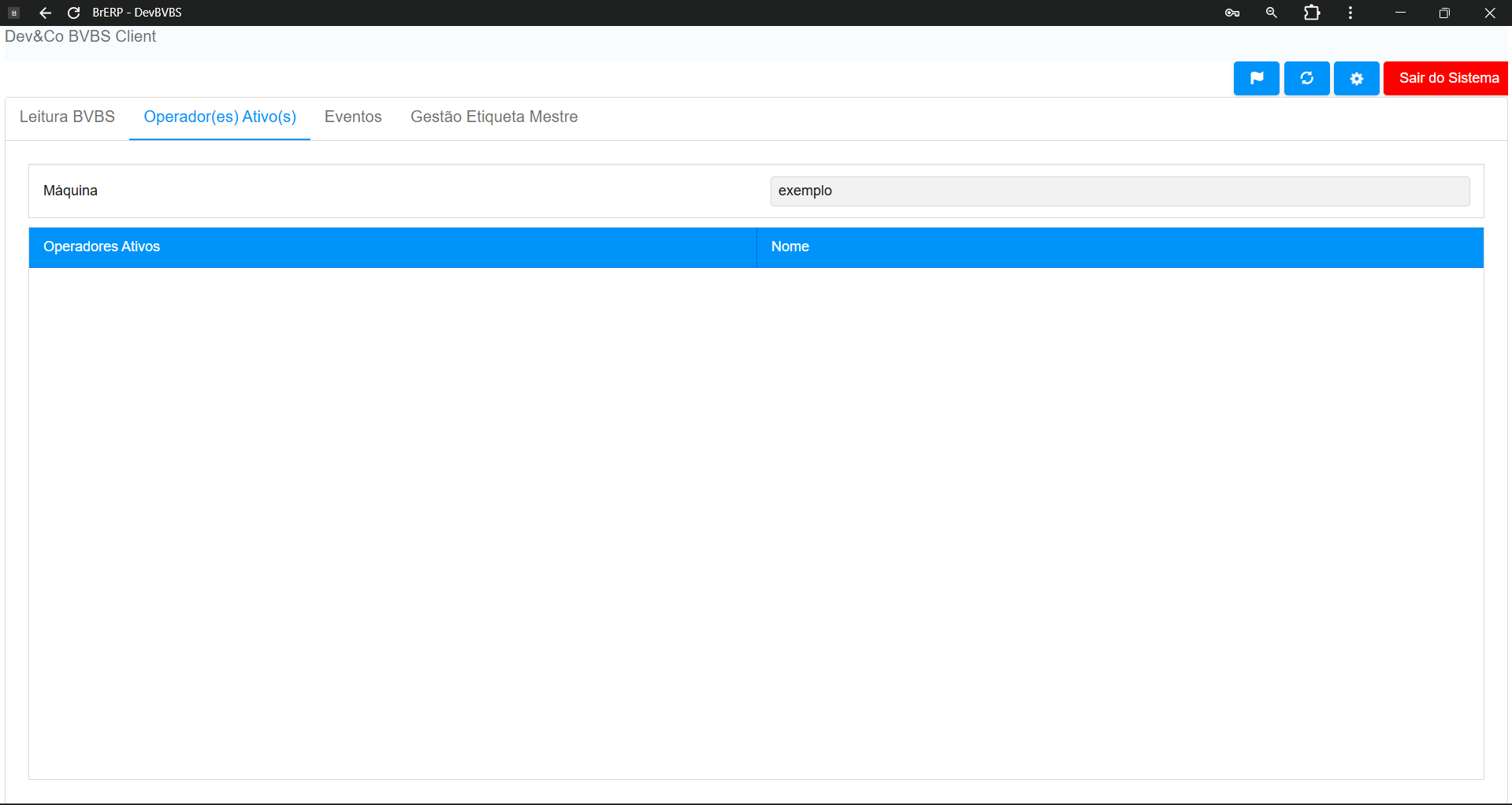
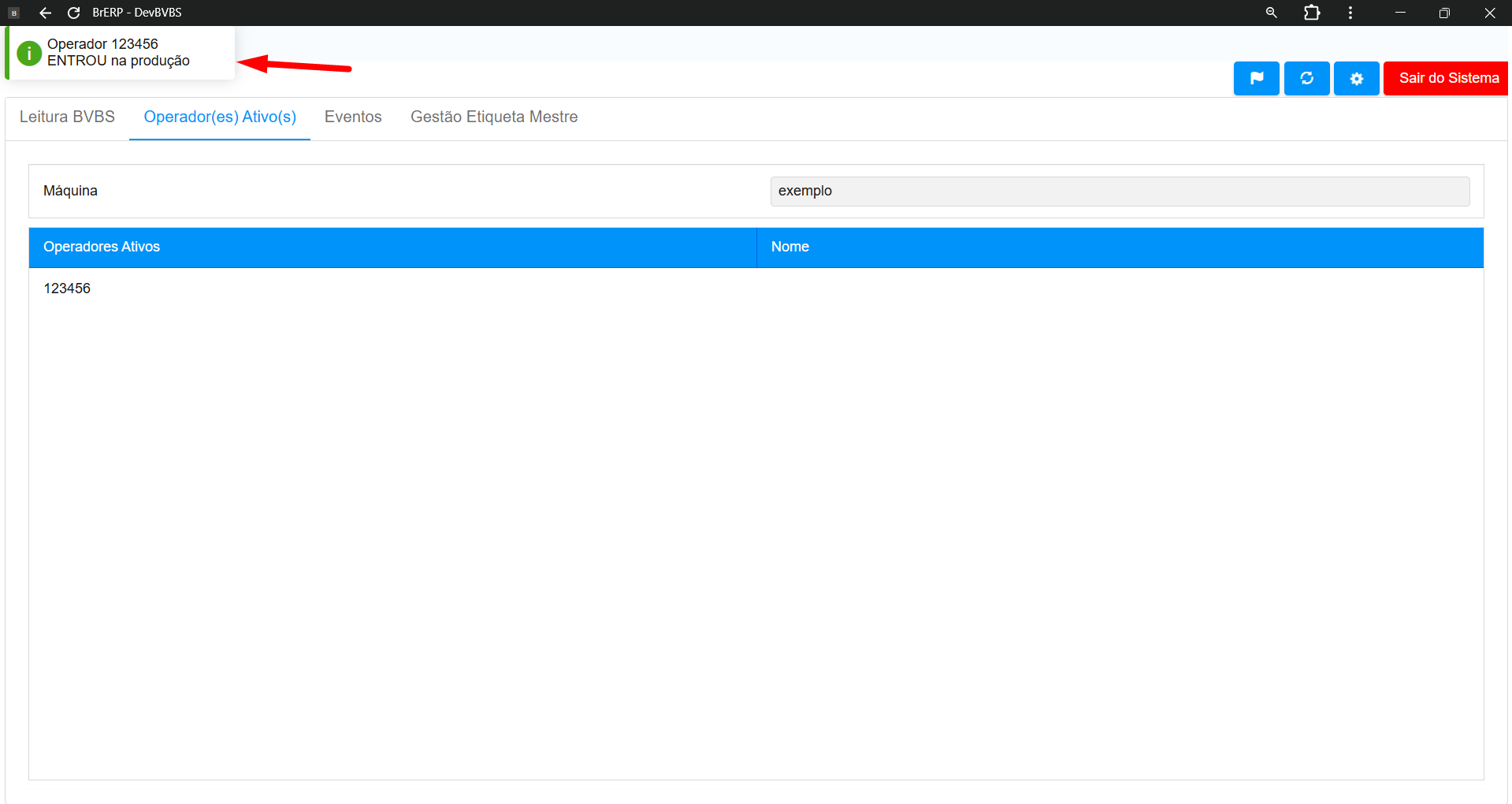
3.1. Validação de Acesso Em caso de dúvida sobre a confirmação do login, acesse a aba Operadores Ativos. O sistema listará o operador autenticado no momento.
4. Registro de Matéria-Prima Realize a leitura do código de barras da matéria-prima. Após a leitura, verifique na interface se o material consta com o status indicando que está em uso. Exceção: Caso o material processado seja armado, ignore esta etapa e avance diretamente para o passo 5.
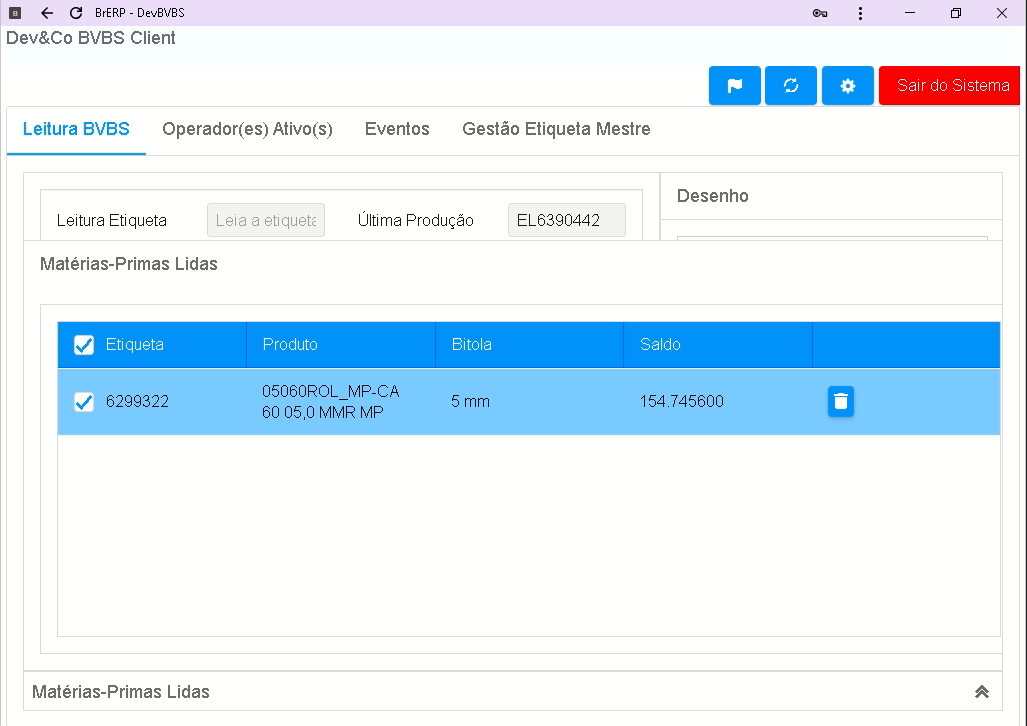
5. Início da Produção Com os passos anteriores validados, inicie a produção realizando a leitura das etiquetas.
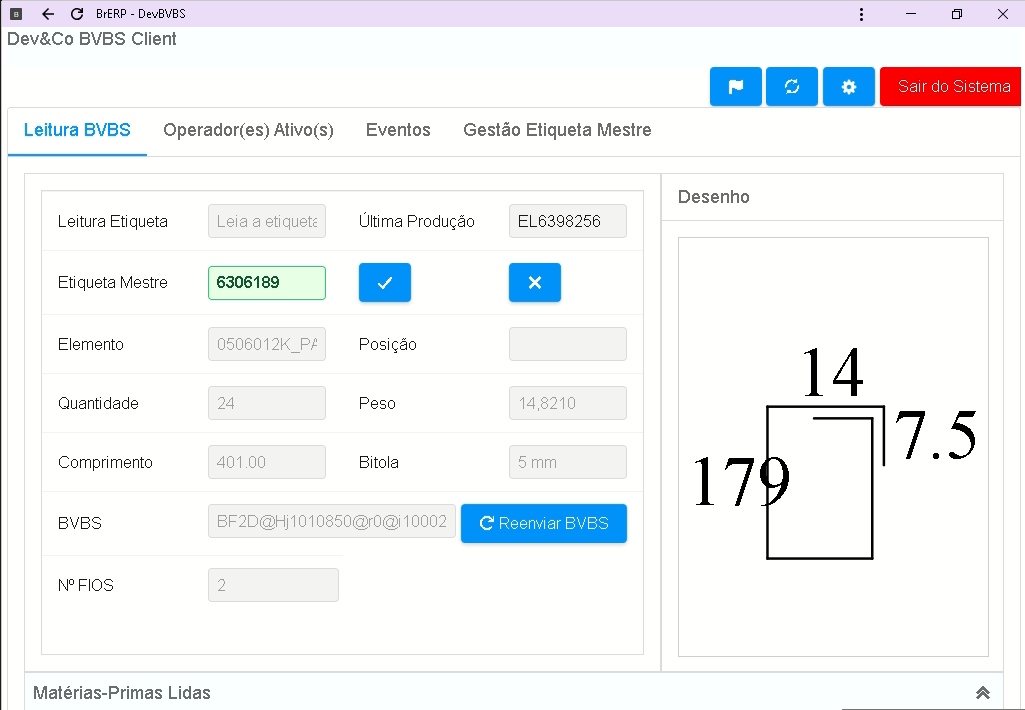
Certifique-se de que a máquina está em modo de recebimento de dados. Este status é comumente indicado no painel pelo ícone de Lápis.
Problemas e Soluções
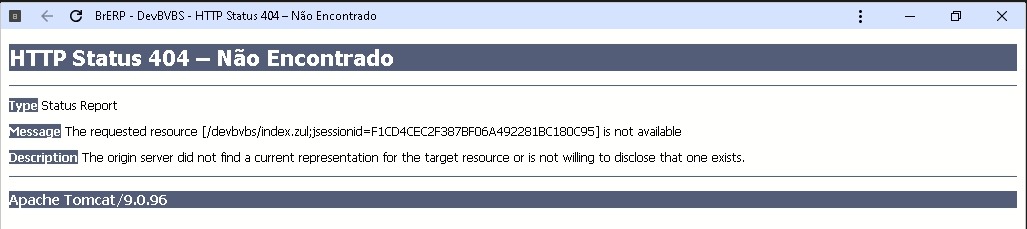
- Parar o serviço do client:
Services > Apache Tomcat 9.0 DevBVBS
- Com o serviço parado, vamos excluir os arquivos do banco de dados que estão causando o problema:
Acesse a pasta: C:\Program Files (x86)\DevBVBS\apache-tomcat
Aqui localizaremos os arquivos do banco de dados, geralmente são: devbvbs.lock.db, devbvbs.mv.db e devbvbs.trace.db. Caso tenha mais algum, ele também poderá ser excluido pois pode ser resquicio de atualizações passadas.
Exclua os arquivos de banco mencionado a cima.
- Iniciar o serviço
Na mesma tela do 1º passo, iniciaremos o serviço.
- Validação:
Com o serviço iniciado, vamos abrir client DevBVBS e validar a resolução do problema. NOTA: Como excluimos o banco de dados, é comum que o serviço demore de 5 a 10 min para abrir pois está reconstruindo as tabelas e dados, após esse tempo caso ainda não tenha subido, reinicie o totem e valide.
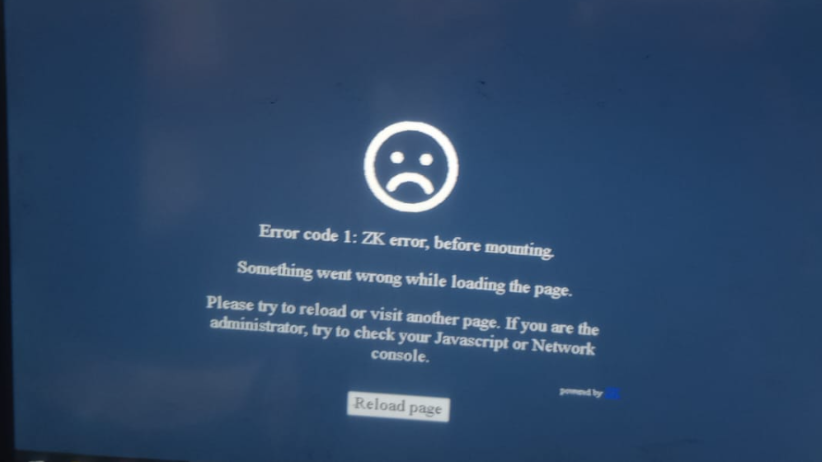
- Reiniciar o serviço
Services > Apache Tomcat 9.0 DevBVBS
- Abrir o client em guia anonima pela URL:
http://localhost:8080/devbvbs
- Validando a abertura do client, fecha a aba anonima, vá até o histórico do Google Chrome e limpe todo o periodo selecionando todas as flags (Histórico de navegação, Cookies, Imagens, Historico de Downloads)
Abaixo está uma versão revisada. O texto foi ajustado para remover termos coloquiais, evitar ambiguidades e separar as ações em etapas claras e verificáveis.
Reinstalação do Client
Para preservar as configurações em cenários de reinstalação do sistema (ex: substituição de Touchbox ou formatação), realize o backup prévio dos arquivos do client.
- Acesse o diretório:
C:\Program Files (x86)\DevBVBS\apache-tomcat - Copie os seguintes arquivos para um diretório de backup externo temporário:
login.propertiesconfigSerial.propertiesdevbvbs.lock.dbdevbvbs.mv.dbdevbvbs.trace.db
- Execute a reinstalação do client conforme descrito na seção: Documentação de Instalação e Configuração - BVBS.
- Restaure apenas os arquivos
login.propertieseconfigSerial.propertiesno diretório de origem (C:\Program Files (x86)\DevBVBS\apache-tomcat).
- Nota: Os três arquivos
.dbcopiados na etapa 2 devem ser mantidos apenas no diretório de backup por segurança e não devem ser substituídos na nova instalação.
- Inicie o serviço Apache Tomcat 9.0 DevBVBS.