Plugin Adicional: Remuneração (Administração de Rendimentos)
O Plugin de Remuneração tem como objetivo controlar prestadores de serviços, por esse plugin é possível importar as folhas de pagamento que são geradas pelo escritório de contabilidade terceirizado, assim é criado todo o histórico e gerado as contas a pagar, incluindo controle de pagamento e recibos.
Assista o vídeo a seguir para melhor entendimento:
1. Cadastro de Parceiro de Negócios
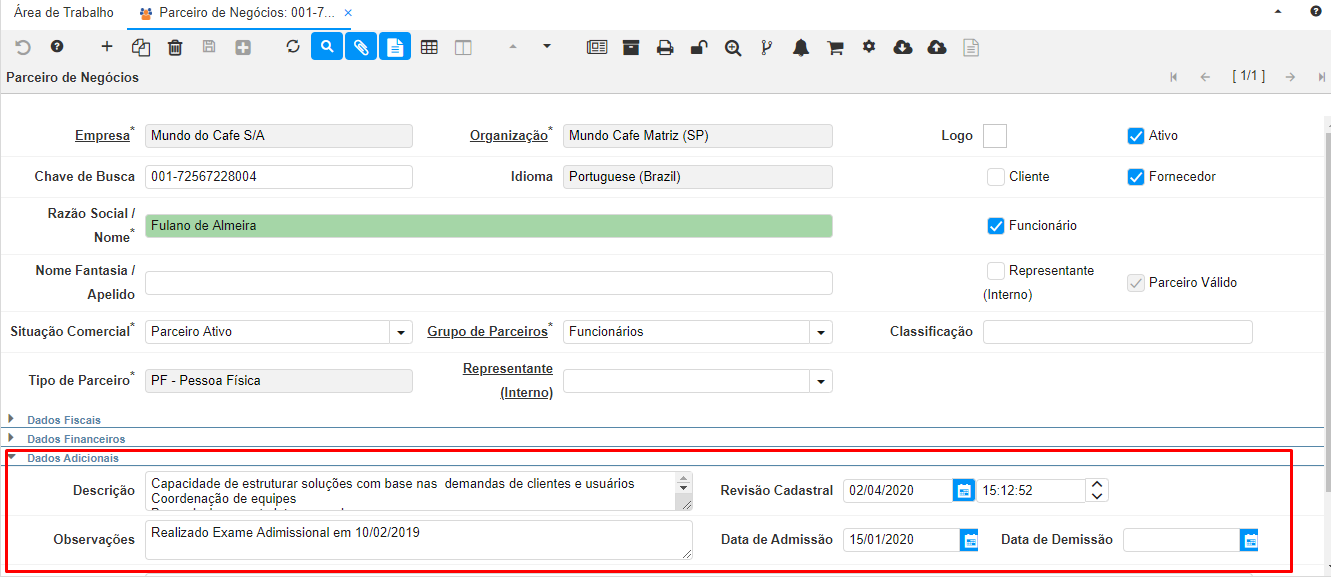
Para iniciar o processo utilizar o plugin de Remuneração, acesse a janela Parceiro de Negócios, clique no mais “+” para inserir um novo registro, preencha as informações e ative a flag Funcionário, em Dados Adicionais é possível adicionar as informações da entrevista de emprego do funcionário, preencher a data de admissão, entre outras dados para possuir um melhor controle.
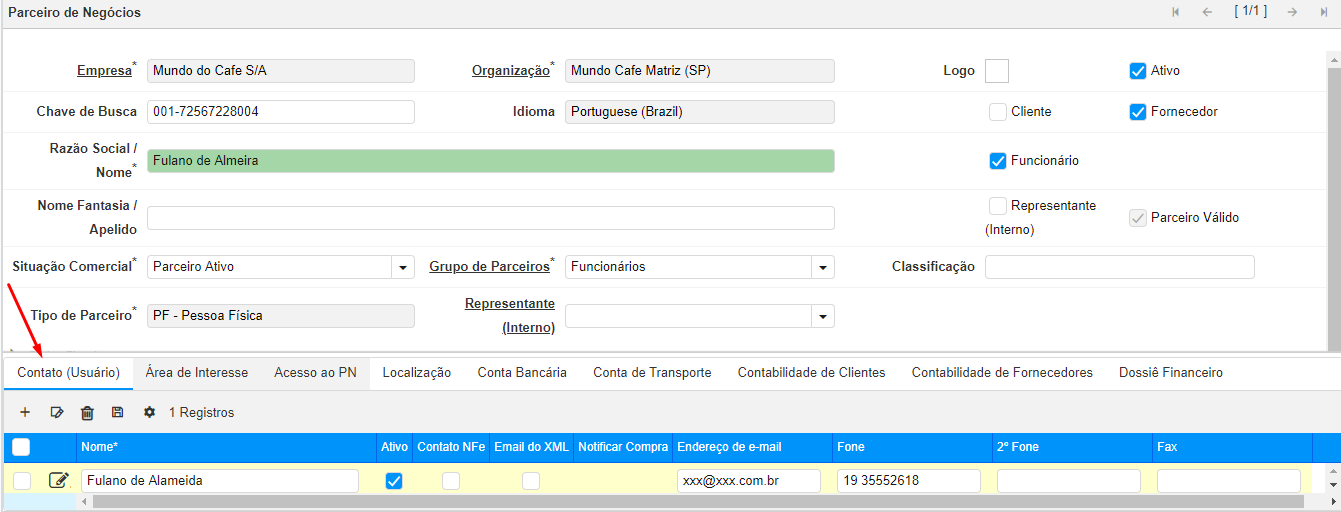
Lembre-se de cadastrar um usuário, clique na aba Contato (usuário).
É possível digitar mais conteúdo clicando no Post It.

Também poderá anexar o currículo, clicando no Clips.

2. Cadastro de Rendimento
Após criar o cadastro do Funcionário, acesse a janela Cadastro de Rendimento, clique no mais “+” para incluir um novo registro. Selecione a Organização Alocada, e o Parceiro de Negócios (neste cadastro é possível associar vários Colaboradores a um mesmo Parceiro de Negócio).
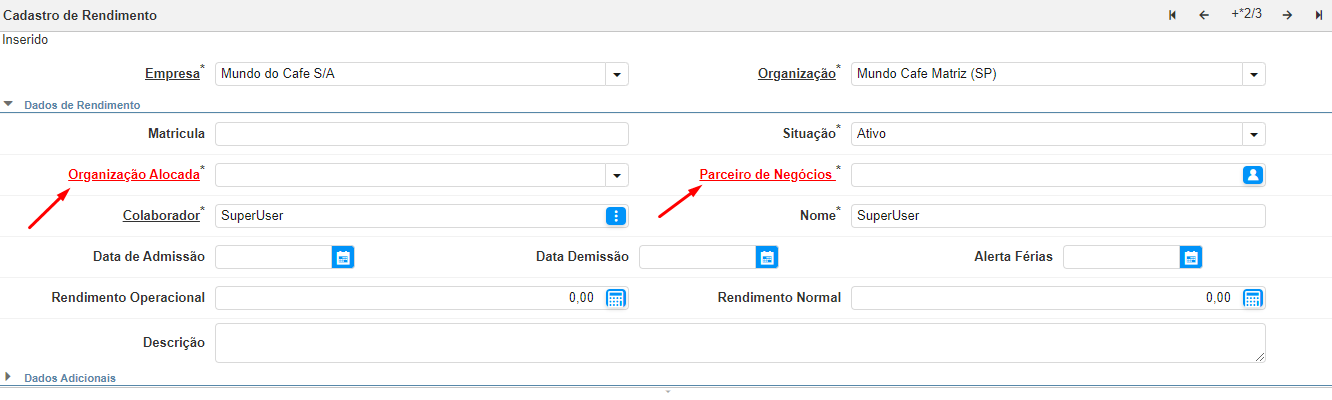
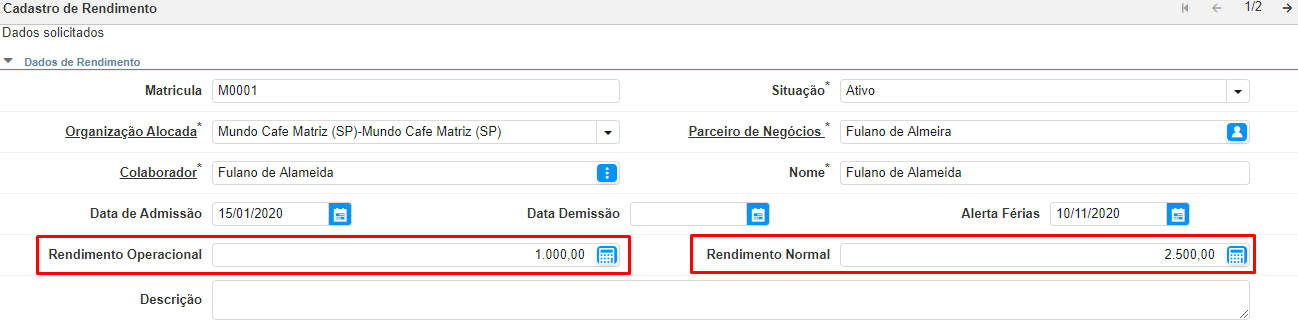
Em Rendimento Normal insira o valor do salário fixo e em Rendimento Operacional, o valor de bônus.
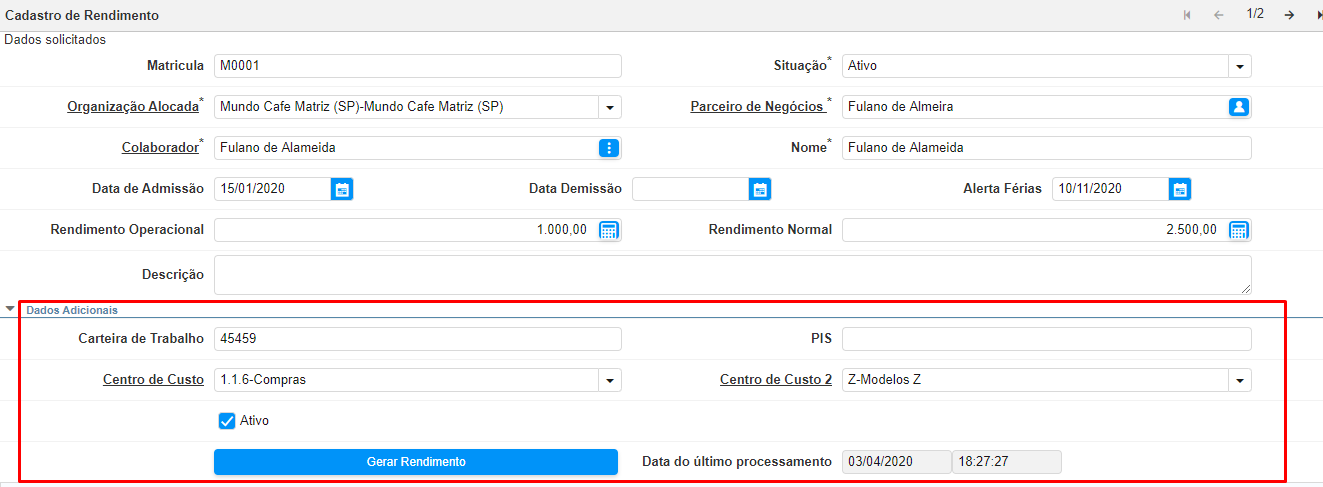
Logo abaixo poderá cadastrar as informações da carteira de trabalho do funcionário e qual centro de custo será contabilizado.
2.1 Cadastro de Férias
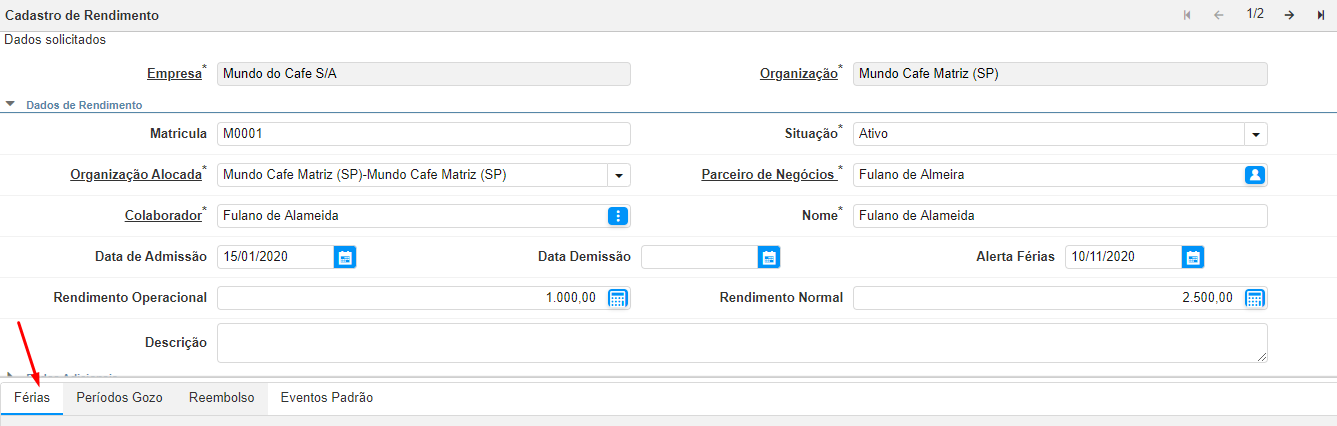
Clicando na aba Férias, é possível cadastrar as informações de férias do funcionário para assim poder controlá-las.
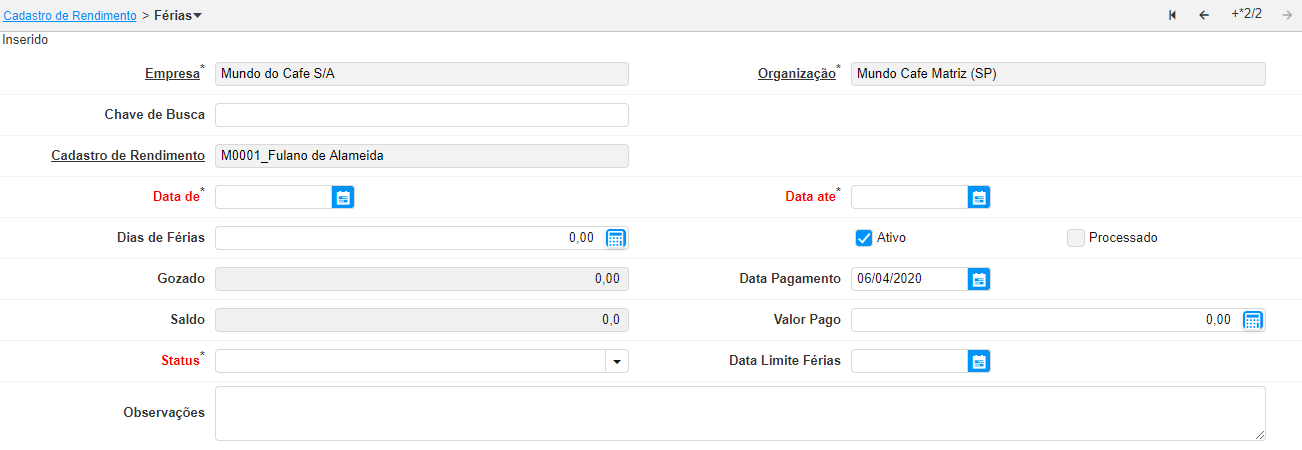
Adicione um novo registro, clicando no mais “+”. Preencha as informações, Data de e Data até, informe o período do ano que ocorrerá a férias, em Dias de Férias digite a quantidade em dias, no Valor Pago coloque a informação de quanto o funcionário recebeu e em Data Pagamento, quando foi pago e selecione o Status.
Clique na aba Períodos Gozo, para incluir os detalhes de quando o funcionário irá gozar das férias.
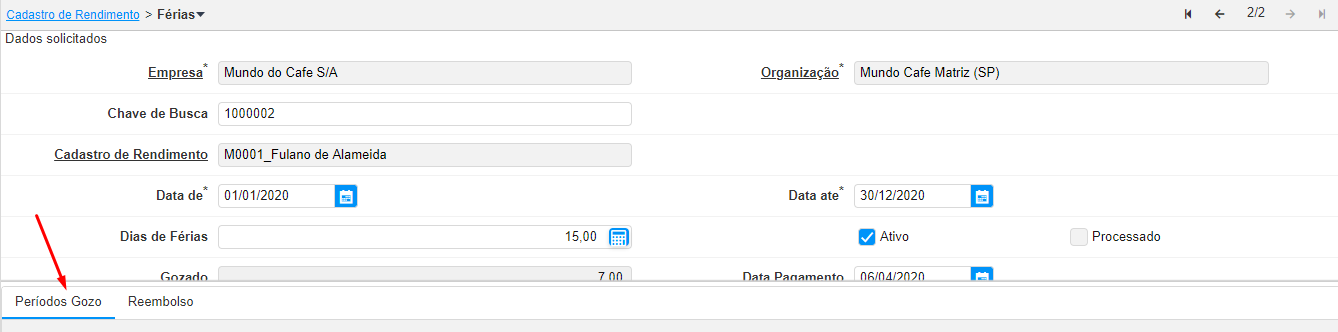
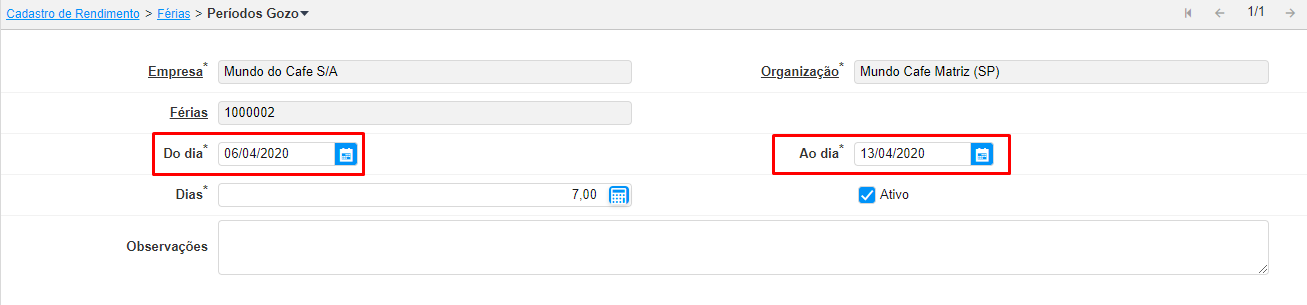
Insira um novo registro, clicando em mais “+”, após preencha as datas, assim será calculado quantos dias.
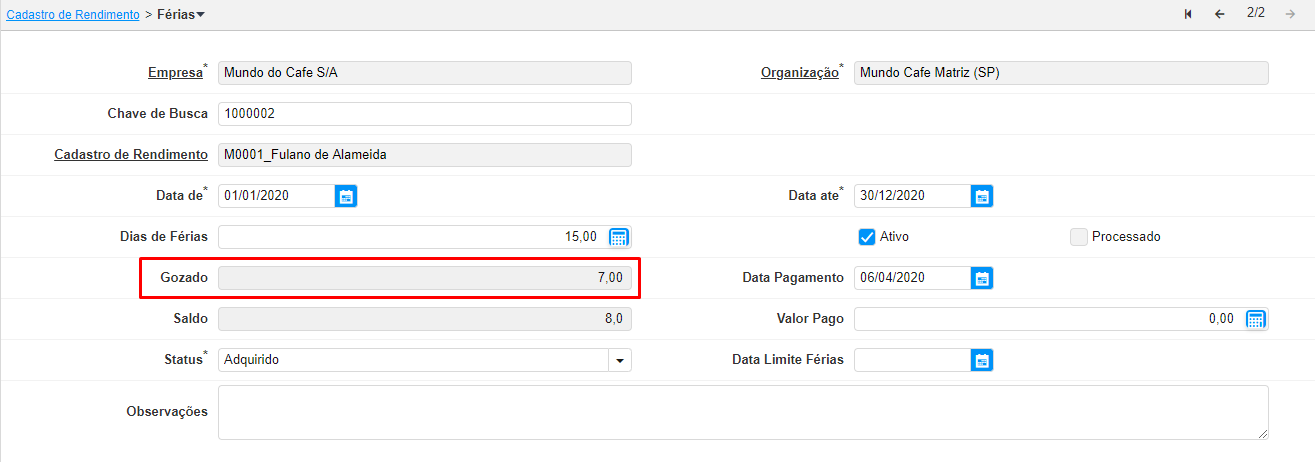
Ao fazer esse lançamento em Gozado irá apresentar a quantidade de dias já tirados de férias e em Saldo apresentará quantos dias ainda faltam.
2.2 Cadastro de Evento Padrão
Também é possível cadastrar Eventos Padrão clicando na aba.
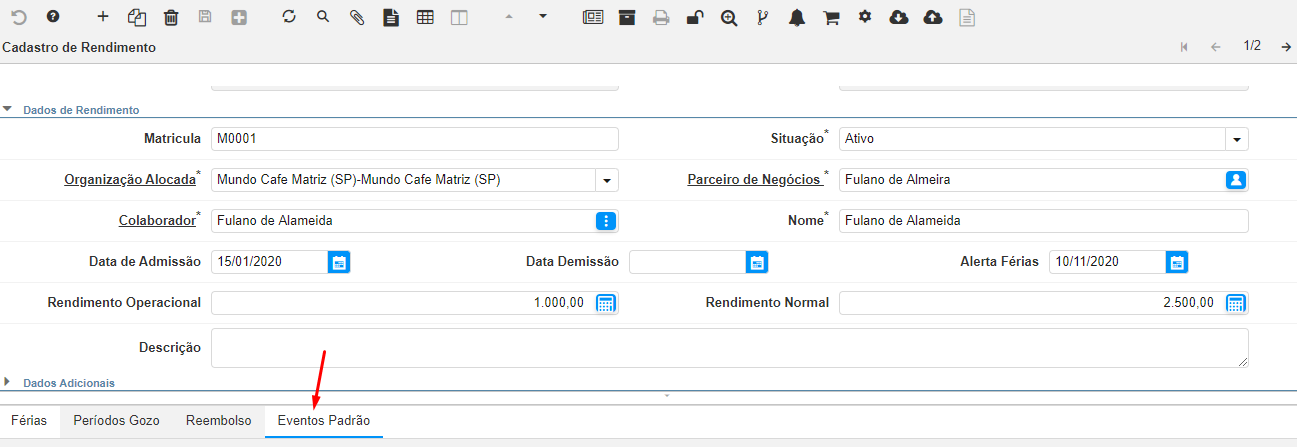
Clique para incluir um novo registro, digite o valor e selecione um evento.
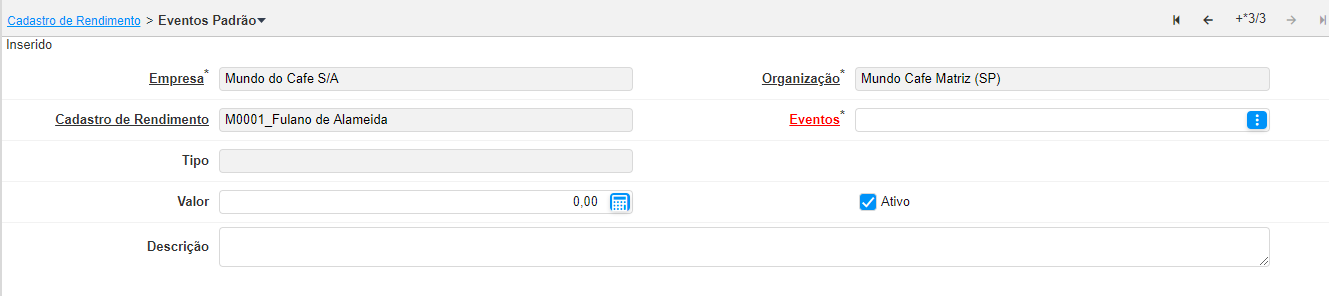
Para cadastrar um novo evento, clique no link Eventos ou vá até a janela Eventos, clique no “+” incluir um novo registro. Insira os campos obrigatório, digite um Nome e uma Descrição e selecione o Tipo (Provento ou Desconto).

3. Cálculo de Rendimento
Acesse o processo Gerar Rendimentos, digite a Competência, exemplo, 03/2020, selecione a data de pagamento, preencha a Apuração de, período de quando será o rendimento e ative a flag Incluir eventos padrões.
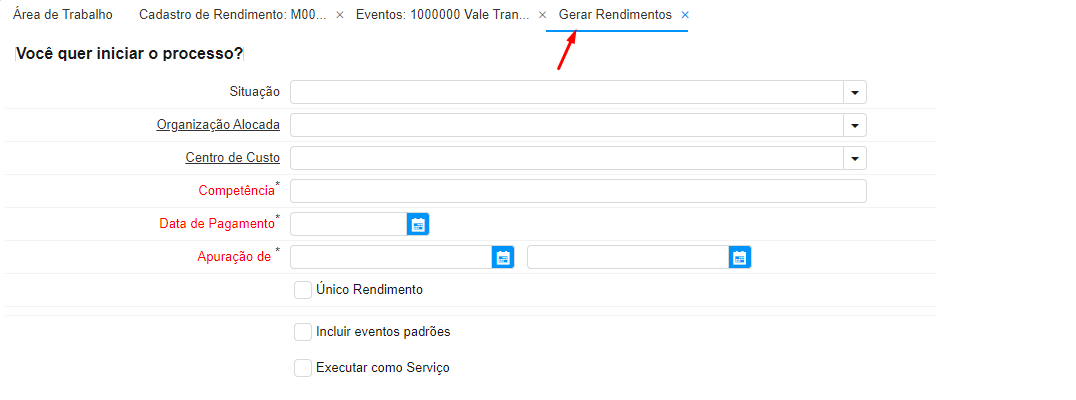
Caso desejar gerar apenas para um prestador de serviço, ative a flag Único Rendimento e selecione o rendimento.
Clique em OK, assim será gerado os cálculos.

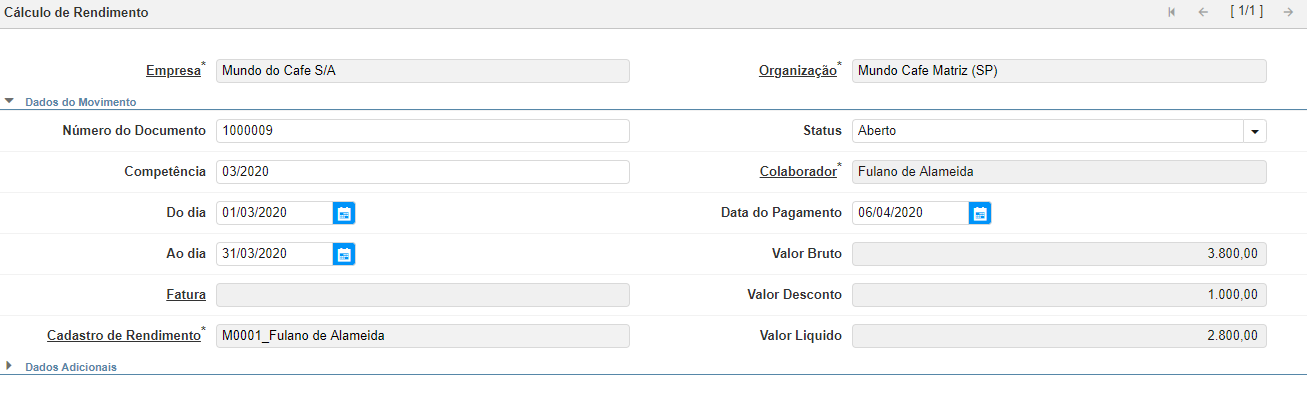
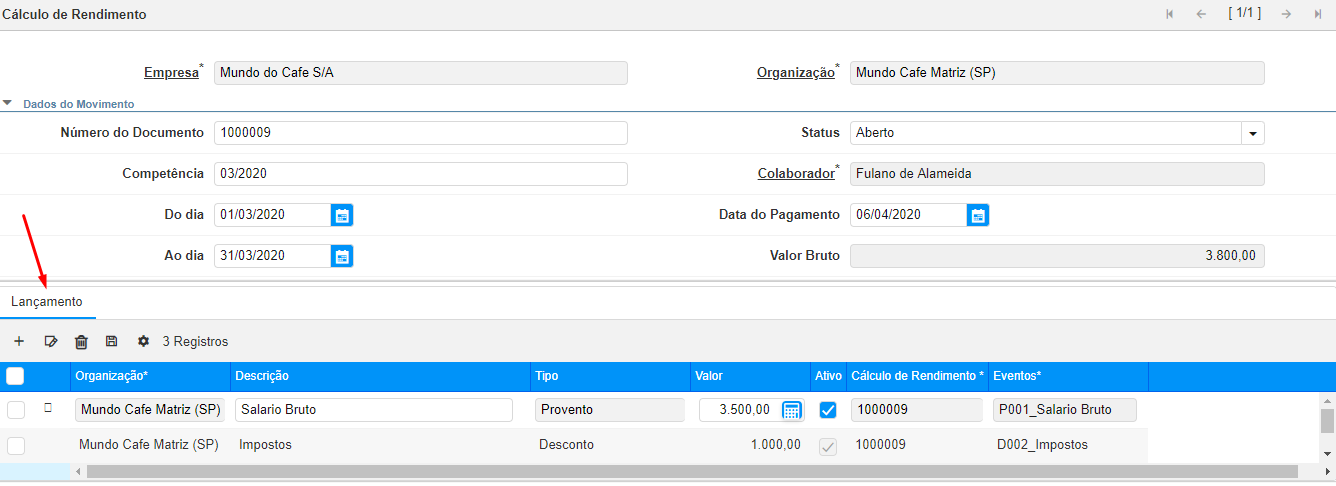
Com esse processo é gerado os lançamentos conformes os eventos previamente cadastrados, porém é possível incluir posteriormente novos eventos, para isso acesse a aba Lançamento e clique em incluir novo registro, selecione o evento desejado e salve.
A partir desse cálculo é possível gerar um recibo, clique na Impressora (Imprimir).
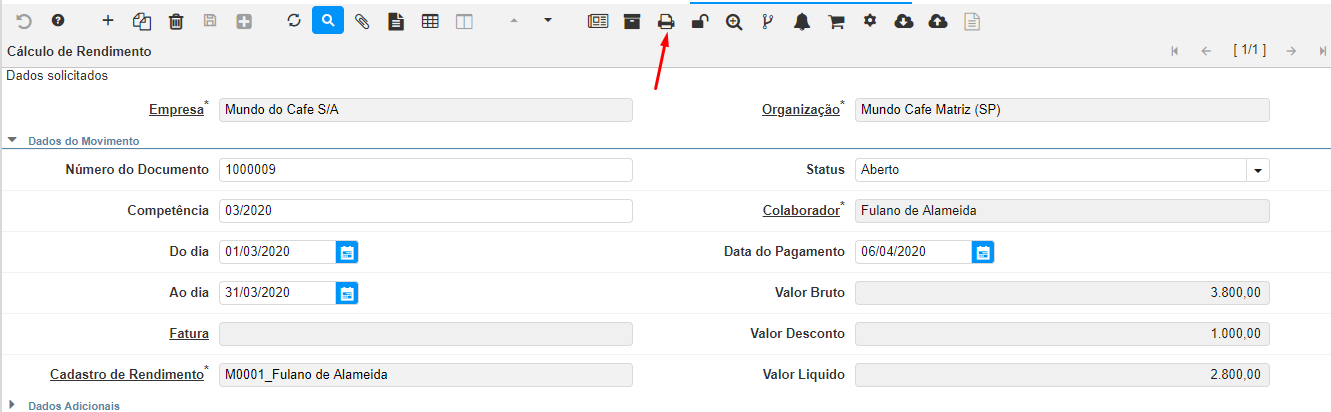
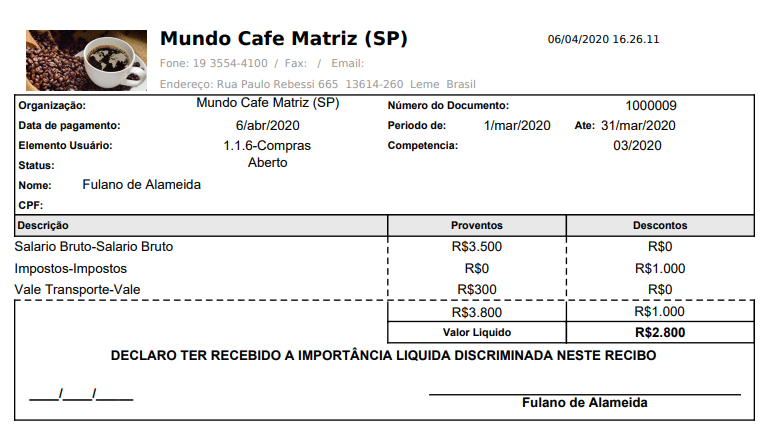
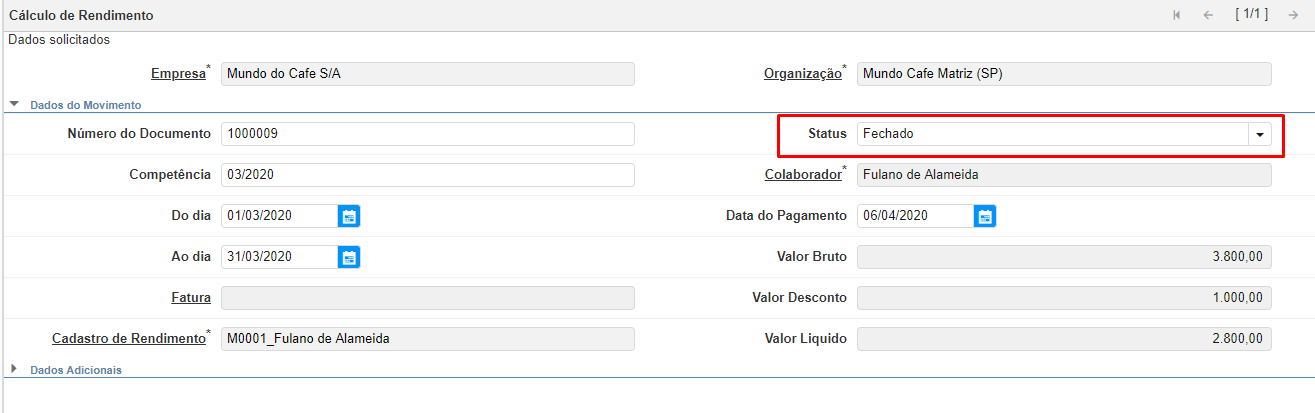
Confira os cálculos de rendimento, caso não existir mais eventos para serem cadastrados atualize o Status para Fechado, indicando assim que não haverá mais alterações.
4. Relatórios
4.1 Resumo de Cálculo Rendimento
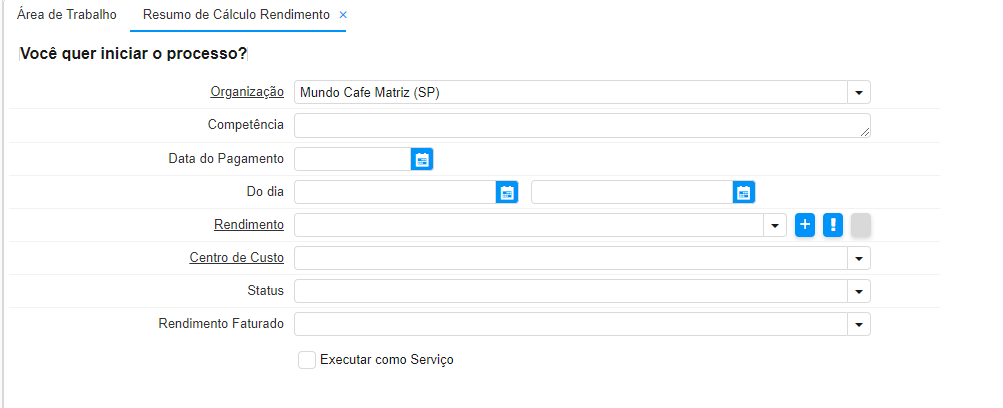
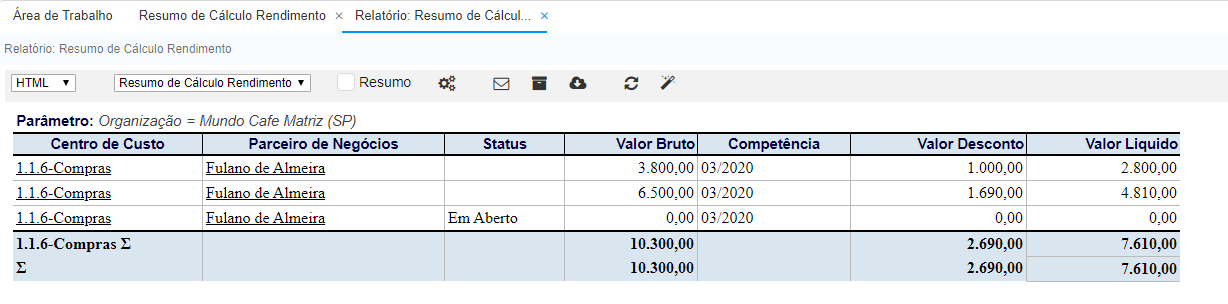
Para melhor visualizar os rendimentos existe o relatório Resumo de Cálculo Rendimento. Utilize os filtros conforme desejar imprimir o relatório. Através deste será mais fácil de identificar os rendimentos.
4.2 Detalhes de Cálculo de Rendimento
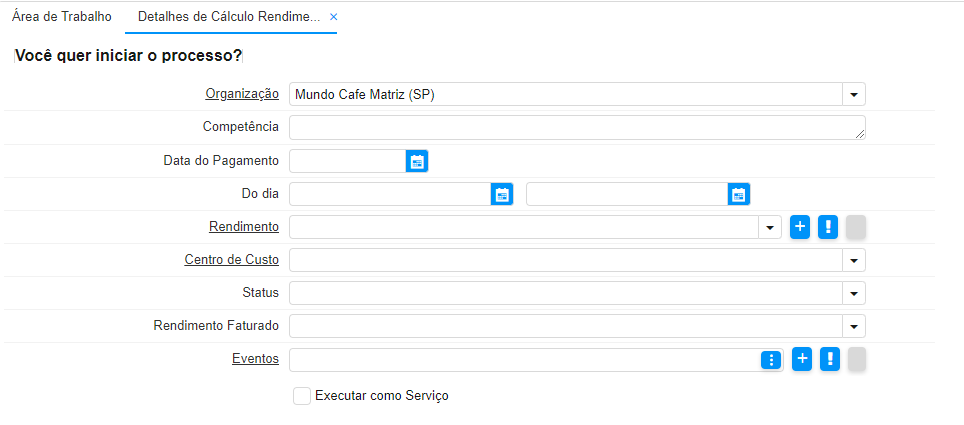
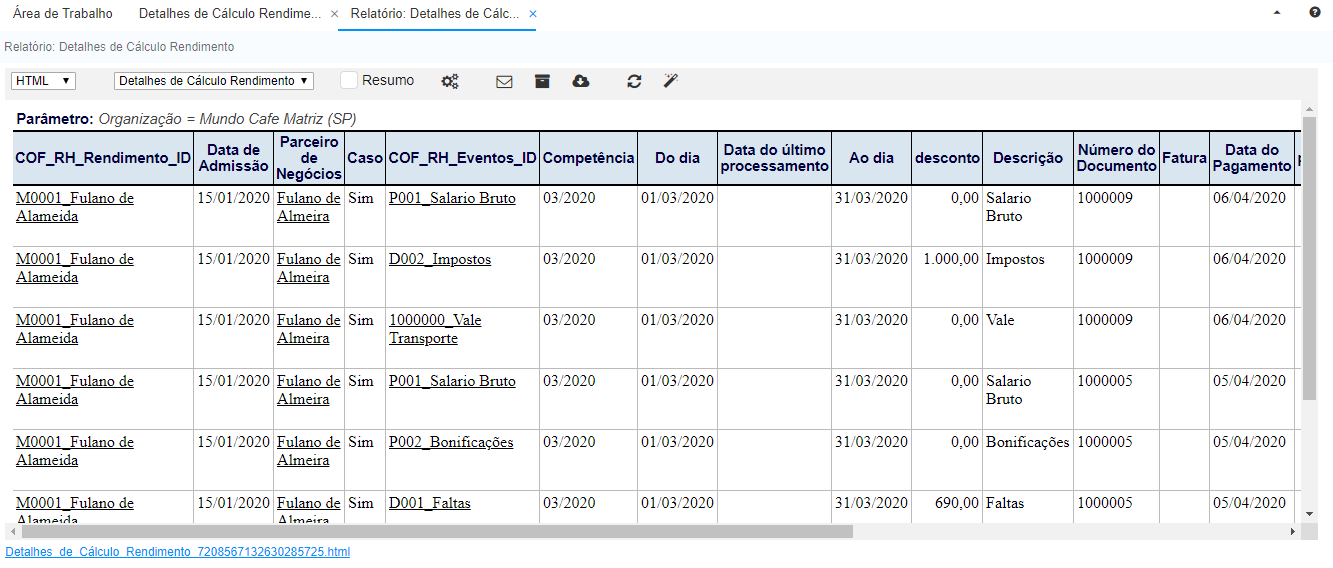
Este relatório irá trazer de forma detalhada os cálculos de rendimento. Busque pelos filtros como desejar.
5. Info Cálculo de Rendimentos
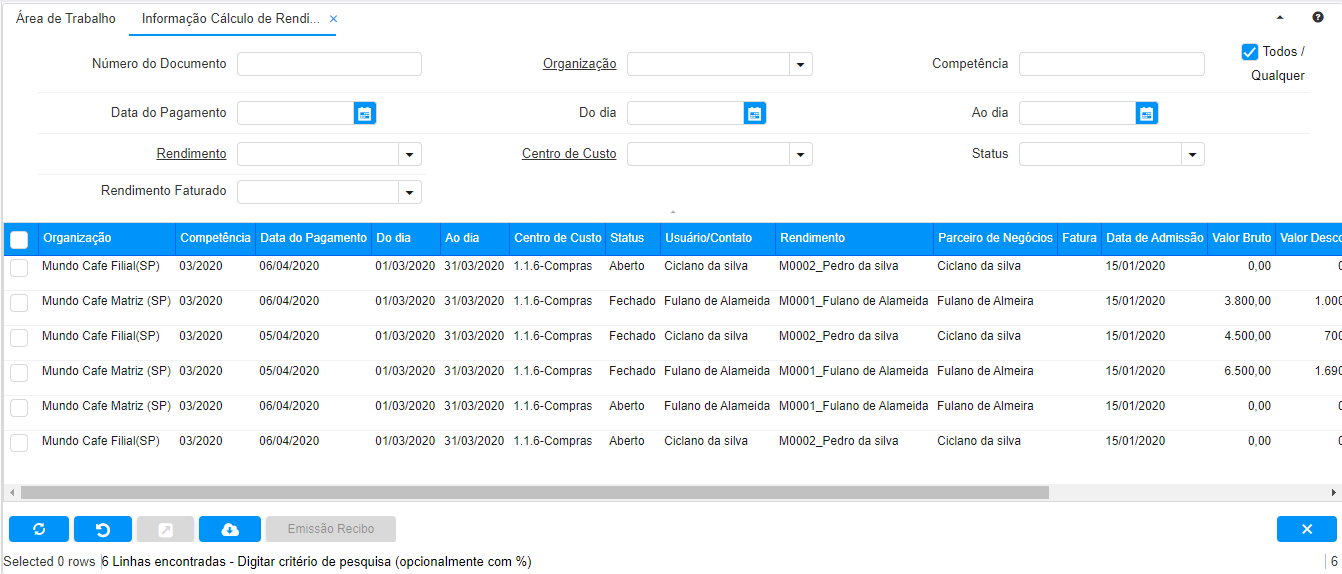
Pesquise por Informações Cálculo de Rendimentos, a info é uma maneira mais rápida e prática de visualizar os rendimentos e também através dela é possível imprimir os recebidos, para isso, selecione qual deseja imprimir e clique no botão Emissão Recibo.
6. Gerar Faturas
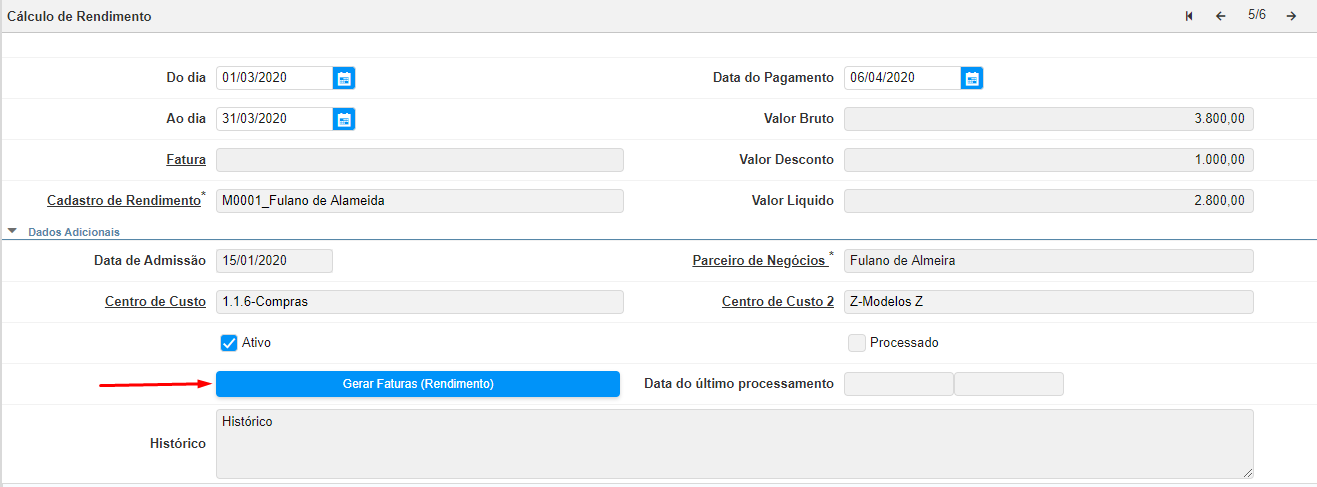
É possível gerar as faturas individualmente pela janela Cálculo de Rendimento, clicando no botão Gerar Faturas (Rendimento).
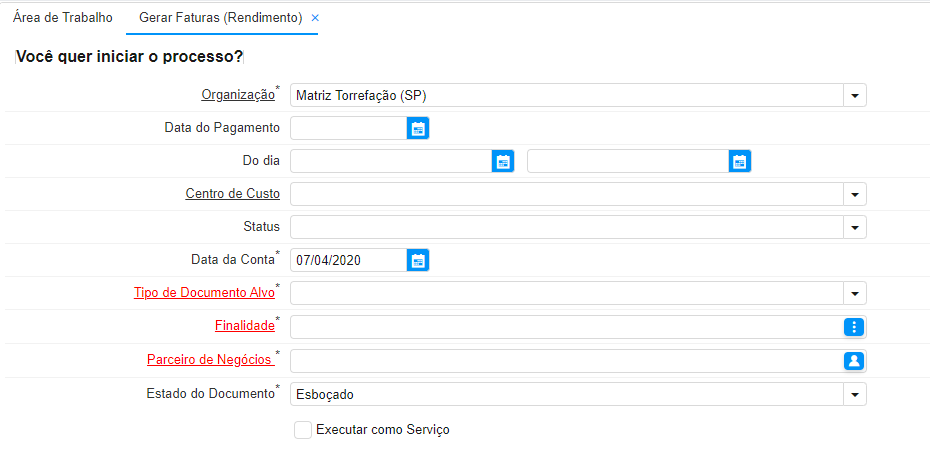
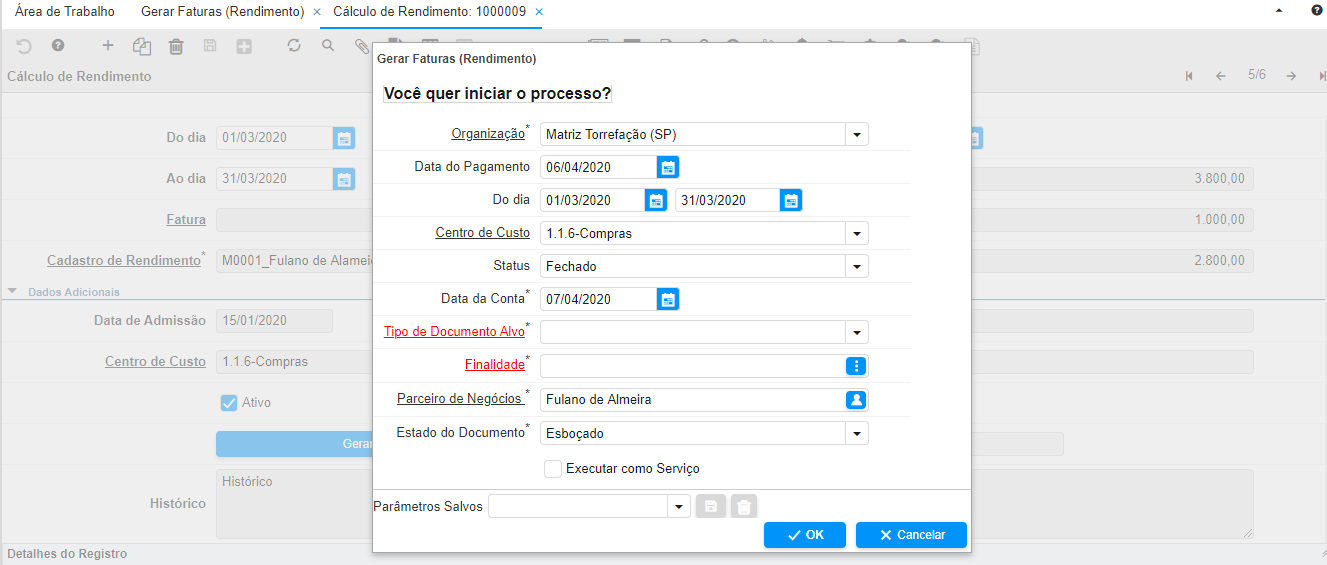
Assim irá apresentar as informações abaixo, selecione o Tipo de Documento e a Finalidade que irá gerar a fatura, preencha os demais campos conforme desejar e clique em OK.
Após irá gerar a fatura, clique no link para ter acesso a ela.

Utilize o processo Gerar Faturas (Rendimentos), preencha os campos obrigatórios, a data de pagamento e o período em Do Dia e os demais campos, caso necessário selecione os demais campos e clique em OK para gerar a fatura.