Versão de 12 de junho de 2024
#17438 [Integração PIX] - Disparar cobrança por WhatsApp
Diagnóstico
Identificada necessidade de poder gerar e enviar cobranças PIX através do WhatsApp.
Solução
Criado processo para que cobranças PIX possam ser geradas, esse processo foi disponibilizado nos seguintes locais.
-
Janela “Título Bancário” (visível se flag “PIX Gerado” estiver marcada)
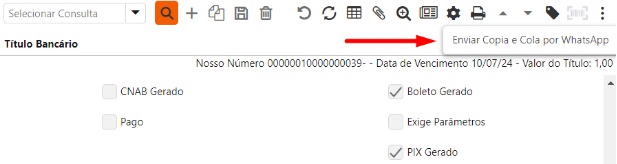
-
Janela “Cobrança PIX” (visível se Status da Cobrança for ATIVA)
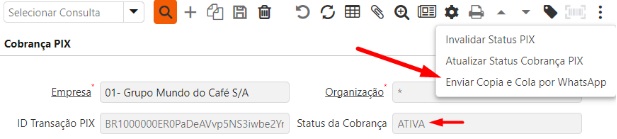
Ao acessar o processo, somente será necessário escolher a Integração WhatsApp desejada e executar o processo:
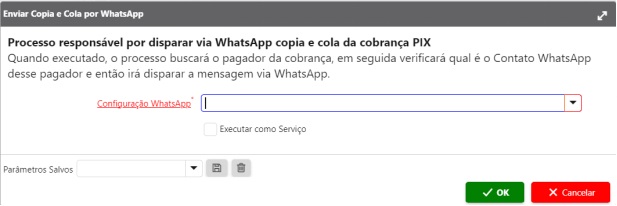
Ao executar o processo, enviará o código copia e cola da Cobrança PIX para os contatos do Parceiro de Negócios estejam com a flag criada “Contato WhatsApp”:

Ao marcar a nova flag, o campo Fone se torna obrigatório, conforme captura de tela acima.
#17462 [Integração WhatsApp] Novas opções para envio de mensagem
Solução
Criada nova Integração WhatsApp disponível através do PROVEDOR 2:
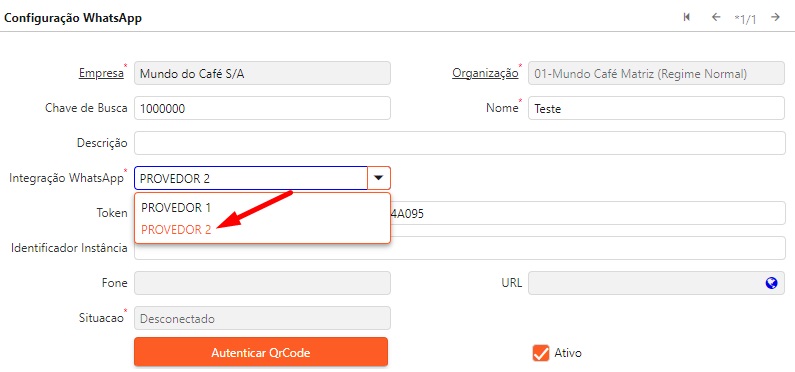
Os demais comportamentos e processos continuam em funcionamento, independentemente da configuração do WhatsApp utilizada.
#17576 [Inutilização de Documento] Estornar Documentos
Diagnóstico
Semelhante ao processo “Estornar Documentos” no Evento NF-e quando cancelamento de nota, é preciso adicionar a opção de estornar os documentos quando acionado o processo “Inutilização de Numeração de NFe”, dando mais agilidade quando é necessário alteração na Ordem de Venda ou simplesmente gerar uma nova fatura.
Solução
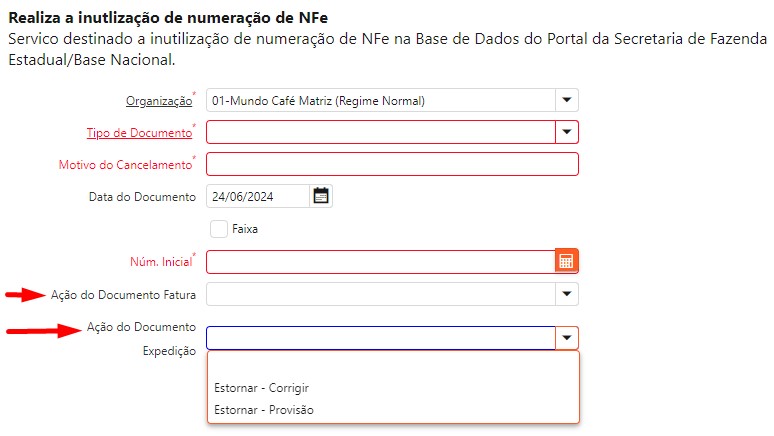
Implementados no processo novos parâmetros “Ação do Documento Fatura” e “Ação do Documento Expedição” para realizar o estorno da Fatura e Expedição.
#17643 [Relatório MDFe] Criação de relatório
Solução
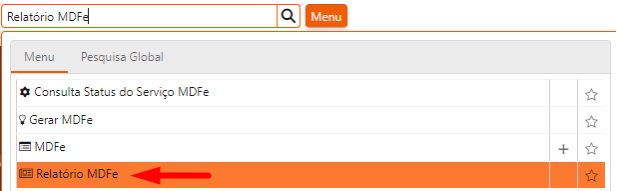
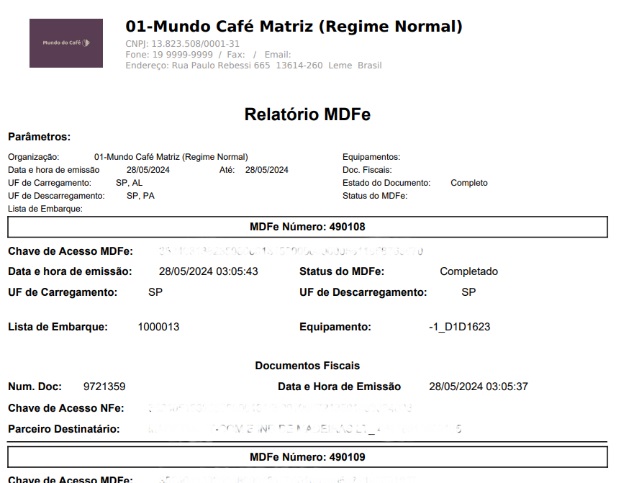
Criado e disponibilizado no menu o “Relatório MDFe” para conferência dos documentos fiscais contidos nos MDFe's:
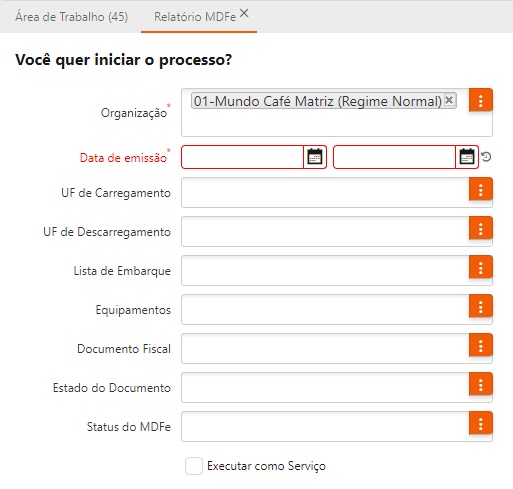
É possível executar filtrando com os seguintes parâmetros:
- Organização (obrigatório, multi seleção)
- Data de emissão (de - até)
- UF de Carregamento (multi seleção)
- UF de Descarregamento (multi seleção)
- Lista de Embarque (multi seleção)
- Equipamentos (multi seleção)
- Documento Fiscal (multi seleção)
- Estado do Documento (multi seleção)
- Status do MDFe (multi seleção)
A impressão será gerada com os seguintes dados:
- MDFe Número
- Chave de Acesso MDFe
- Data e hora de emissão
- Status do MDFe
- UF de Carregamento
- UF de Descarregamento
- Lista de Embarque
- Equipamento
- Número do Documento (Documento Fiscal)
- Data e Hora de Emissão (Documento Fiscal)
- Chave de Acesso NFe (Documento Fiscal)
- Parceiro Destinatário (Documento Fiscal)
#17711 [Ordem de Venda Simplificada] Ajuste para acatar valores do Kit de Vendas
Solução
Compatibilizada a Ordem de Venda Simplificada possibilitando utilizar produtos configurados como Kit de Vendas.
Para utilizar
O funcionamento permanece o mesmo que o já presente na “Ordem de Venda” padrão, sendo assim, para utilizá-lo, recomendamos a leitura da documentação da Funcionalidade de 19 de janeiro de 2024.
#17727 [Gerar Cobrança PIX] Criar novo processo para geração de PIX avulso
Diagnóstico
Existem casos onde é necessário a emissão de PIX avulso para geração de recebimento antecipado sem ligação com uma Fatura.
Solução
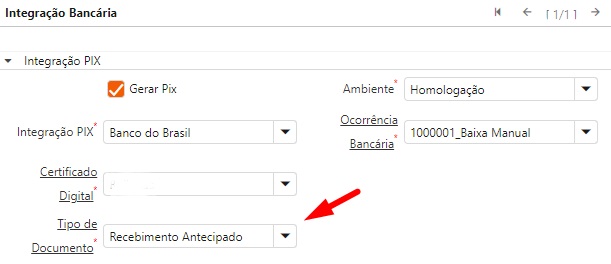
Criado campo “Tipo de Documento” na janela de Integração Bancária, este exibirá apenas TdD’s com Tipo de Base de Documento = “Recibo AR” e será visível apenas quando a flag “Gerar PIX” estiver marcada:
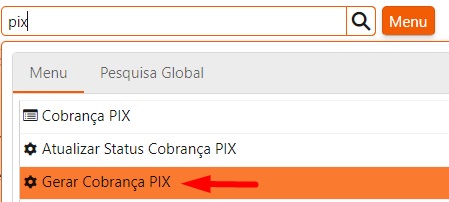
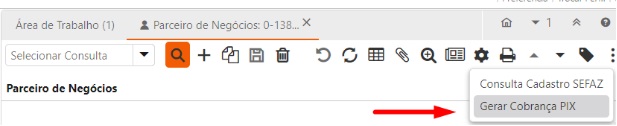
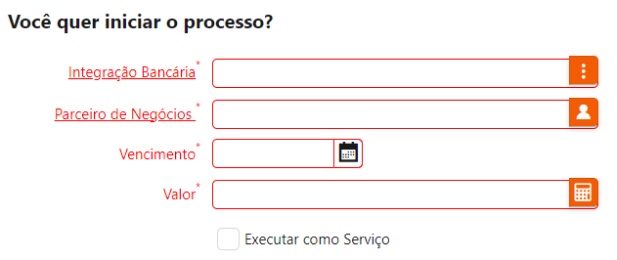
Criado processo “Gerar Cobrança PIX” disponível através do menu e na janela Parceiro de Negócios:
O processo será executado após o preenchimento dos seguintes parâmetros obrigatórios:
- Integração Bancária, (apresentará apenas integrações que geram PIX);
- Parceiro de Negócios, (exceto quando executado da janela, que será considerado o registro atual);
- Vencimento (receberá a data atual);
- Valor.
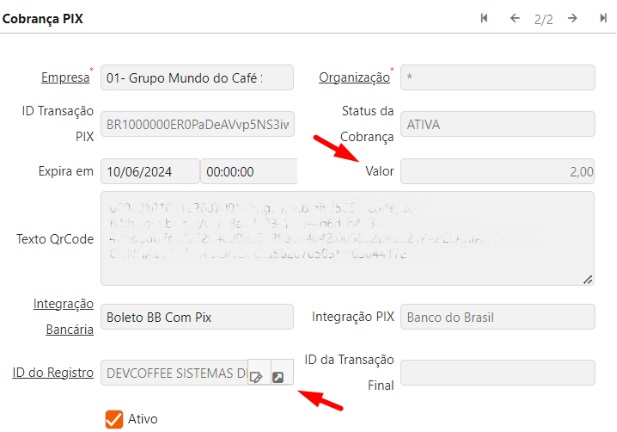
O processo irá gerar uma Cobrança PIX, criando um registro na janela com associação ao Parceiro de Negócios no campo ID do Registro, preenchendo também os demais campos, incluindo o novo campo “Valor”:
Ao receber o retorno via Callback de que a Cobrança PIX foi Concluída, se o ID do Registro estiver associado a um Parceiro de Negócios, será criado um registro de Recebimento e completá-lo, com os seguintes campos:
- Tipo de Documento [C_Payment.C_DocType_ID] = receberá o TDD que está preenchido na Integração Bancária
- Conta Bancária [C_Payment.C_BankAccount_ID] = Conta Bancária da Integração Bancária [COF_C_BankIntegration.C_BankAccount_ID]
- Data da Transação [C_Payment.DateTrx] e Data da Conta [C_Payment.DateAcct] = Data Atual
- Parceiro de Negócios [C_Payment.C_BPartner_ID] = Parceiro de Negócios vindo da Cobrança PIX
- Valor do Pagamento [C_Payment.PayAmt] = receberá o valor do campo 'Valor' vindo da Cobrança PIX
- Tipo de Pagamento = Conta Bancária [C_Payment.TenderType='T']
- Cobrança PIX = Novo campo que será preenchido com o ID da Cobrança PIX [COF_Cobranca_PIX_ID]

Após isso, a Cobrança PIX será Concluída normalmente.
#17859 [Configuração de Comissão] Parâmetro de Representantes
Solução
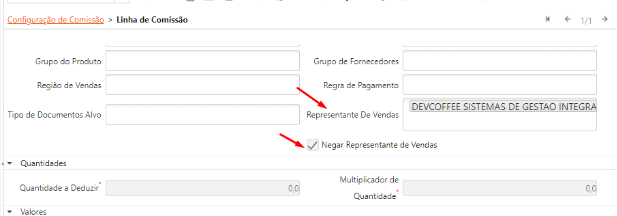
A fim de facilitar o comissionamento de representantes, na aba Linha da Comissão da janela Configuração de Comissão foi criado o campo multiseleção “Representante de Vendas”, visível apenas se a flag “Comissionar só Pedidos especificados” não estiver marcada. Quando o “Representante de Vendas” for preenchido será possível negá-lo marcando a flag “Negar Representante de Vendas”.
#17885 [Pedido de Compra] Imprimir Código do Fornecedor
Diagnóstico
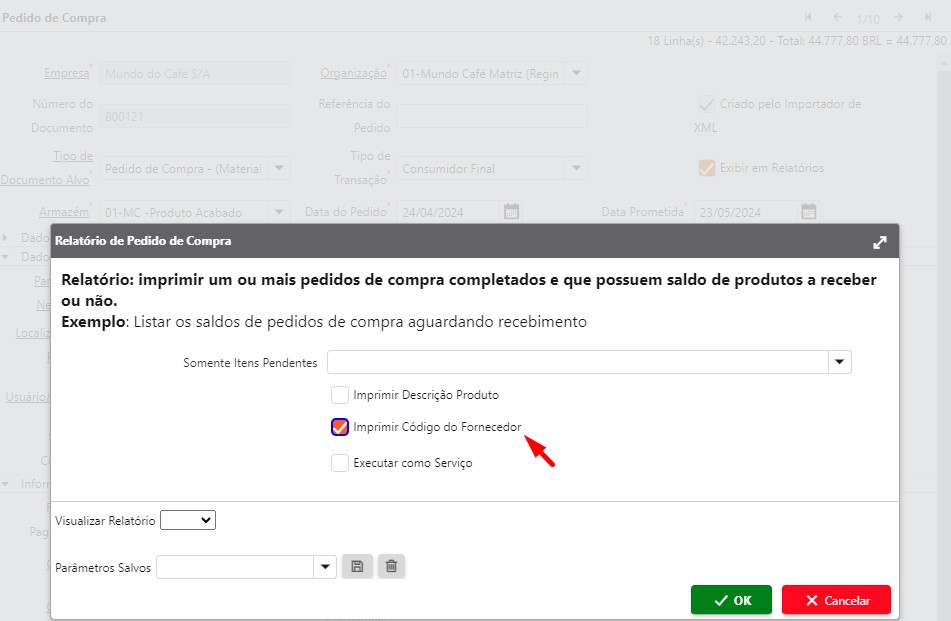
Para facilitar o processo de compras, foi desenvolvida a funcionalidade de imprimir com o pedido de compra o código do produto do fornecedor e o código do sistema.
Solução
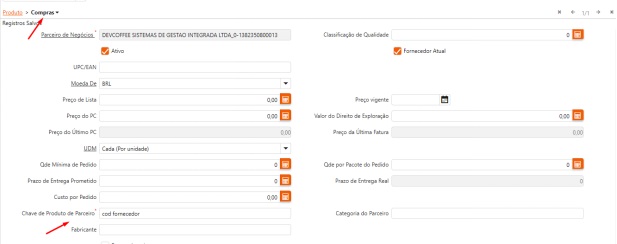
Se no produto houver uma “Chave de Produto do Parceiro” cadastrada, é possível selecionar na impressão do pedido de compra para a mesma aparecer.
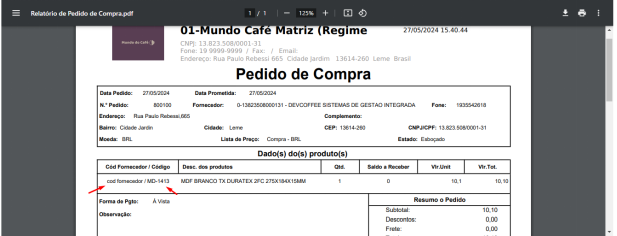
Para utilizar
Basta ter cadastrado no produto o código do fornecedor, dessa forma, ao gerar um pedido desse produto e fornecedor, selecionar para imprimir o código do fornecedor na impressão do pedido.