Versão de 29 de dezembro de 2025
#19783 [Planilhador] - CAD e Formulário de Desenho
Esta funcionalidade visa evoluir o Formulário de Desenho existente para uma ferramenta completa de CAD, oferecendo uma experiência de usuário similar a softwares de desenho técnico. O objetivo principal é suportar a geração de arquivos BVBS para integração com máquinas de corte e dobra, além de resolver problemas de usabilidade na manipulação de objetos.
Modo CAD e integração BVBS
O modo CAD é ativado através da flag Gerar BVBS no Formulário de Desenho.
Ao ativar este modo, o sistema prepara o desenho para exportação compatível com máquinas de dobra. As ferramentas exclusivas do modo CAD incluem:
- Linha;
- Arco;
- Texto Livre;
- Quantidade;
- Posição;
- Cota;
- Espelhar.
Ambiente de desenho (grid e snap)
Para aumentar a precisão do desenho, foram implementados recursos visuais e de assistência:
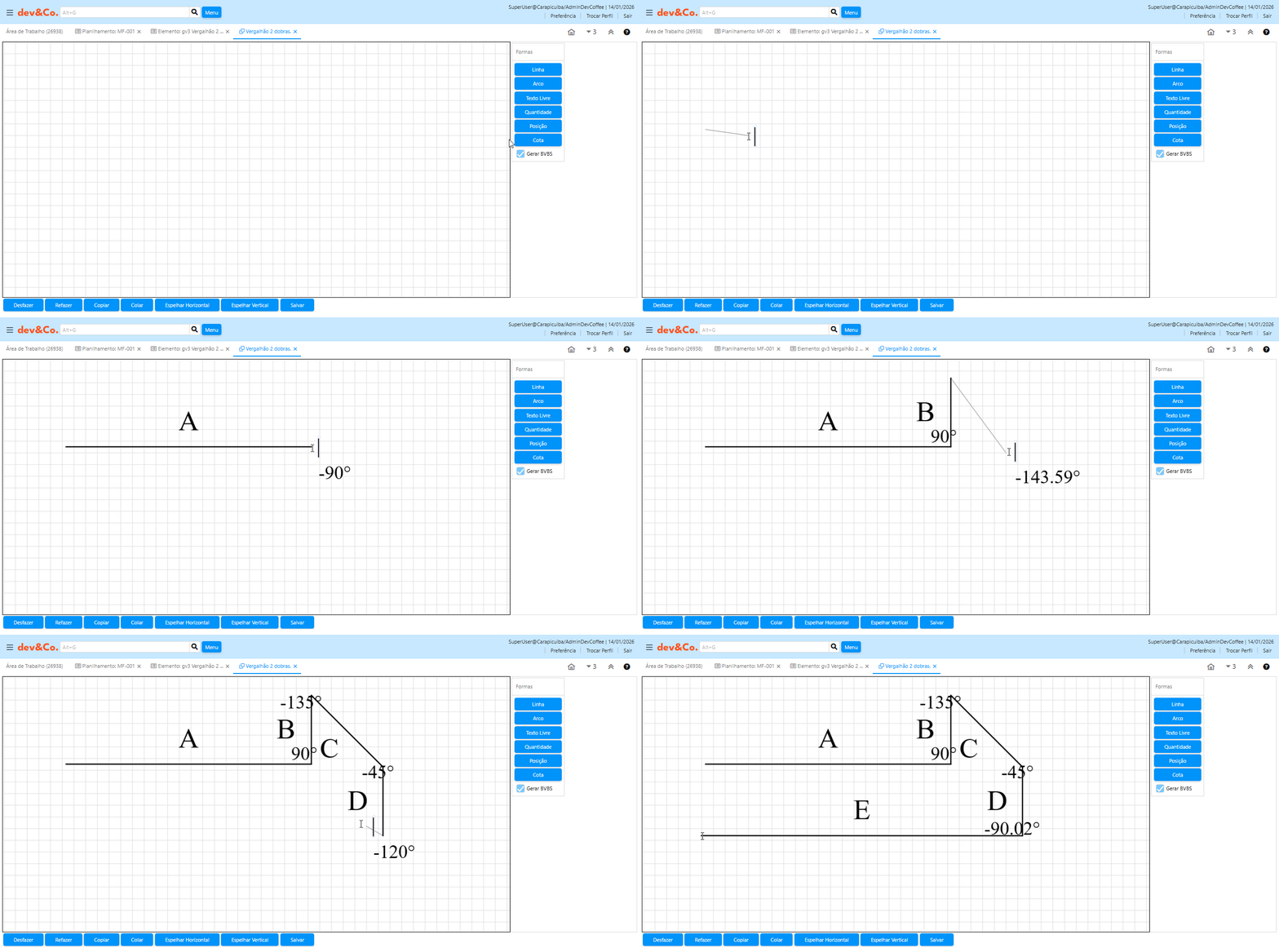
- Grid de Fundo: Adicionado um grid visual semelhante ao de softwares CAD online para auxiliar no posicionamento e proporção.
- Snap (Atração): O cursor agora é atraído magneticamente para pontos específicos, facilitando o fechamento de formas e alinhamento:
- Snap no Grid: Alinhamento automático às linhas da grade.
- Snap nos Objetos: Alinhamento a outros objetos, vértices, linhas e ângulos notáveis.
Ferramentas de edição e manipulação
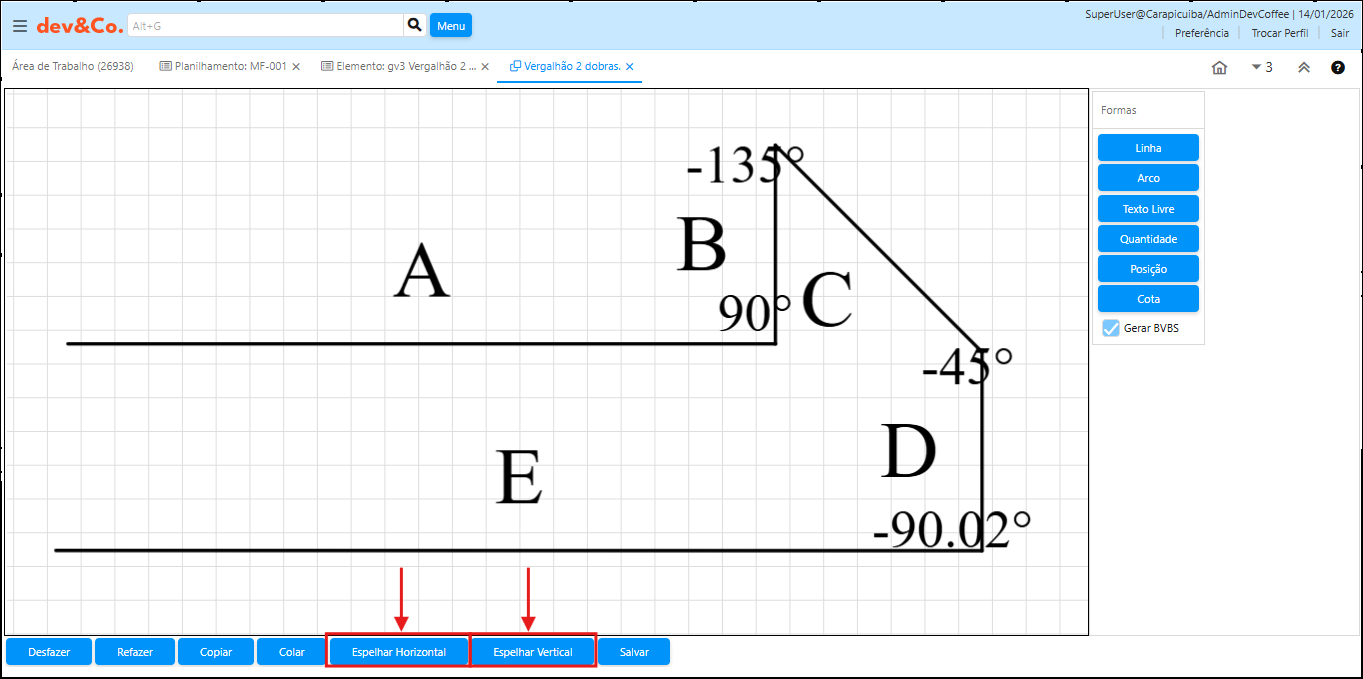
- Espelhamento: Novos botões com a função de espelhar a imagem ou objetos selecionados nos eixos vertical e horizontal.
- Padronização de Linhas: Implementada uma limitação na espessura das linhas para garantir consistência visual no projeto e na exportação.
Desenho de precisão (entrada dinâmica)
Foi criada uma interação via teclado para definir medidas exatas durante o desenho de linhas:
- Selecione a ferramenta de linha;
- Inicie o traçado da linha;
- Digite o Comprimento desejado;
- Pressione a tecla TAB para confirmar o comprimento;
- Posicione o cursor na direção desejada para definir o ângulo;
- Digite o comprimento desejado novamente;
- Repita o processo conforme necessário e pressione
ESCpara finalizar o desenho.
Ferramenta de cota
Permite aferir e exibir medidas no desenho técnico. Para utilizar:
- Clique no botão
Cota; - Clique no objeto que deseja exibir a cota.
Suporte de Cotas:
- Linhas e Quadriláteros: Exibe o comprimento.
- Arcos: Exibe ângulo e/ou diâmetro.
Correções técnicas
-
Seleção de Objetos Sobrepostos Anteriormente, ao desenhar uma linha sobre um retângulo (ou outro objeto maior), a "caixa delimitadora" (bounding box) do retângulo impedia a seleção da linha, tornando impossível clicar no objeto menor.
A detecção de cliques foi alterada, o sistema agora ignora a área transparente da caixa delimitadora e detecta o clique apenas se o cursor estiver exatamente sobre os pixels desenhados do objeto. Isso garante precisão total na seleção de camadas sobrepostas. -
Representação de Texto Alterada a forma como textos são renderizados e representados dentro do formulário de desenho para melhor compatibilidade com o novo motor gráfico.
#20100 [Planilhador] - Etiquetas
Esta funcionalidade visa permitir maior controle, rastreabilidade e padronização da emissão e leitura de etiquetas.
Todas as etiquetas geradas passam a ser armazenadas na tabela COF_Label.
A funcionalidade abrange desde o recebimento de matéria-prima (via Certificados de Qualidade) até a produção de elementos no Planilhador, implementando também o conceito de "Etiqueta Mestre" para agrupamento logístico.
Implementação por tipo de etiqueta
Etiqueta de matéria-prima
Origem dos dados
- Gerada para a rastreabilidade do aço, a geração da etiqueta de matéria-prima ocorre para cada registro de corrida (CDI_Corrida).
- Os registros de corrida são criados a partir da janela
Certificado de Qualidade.
Geração da etiqueta
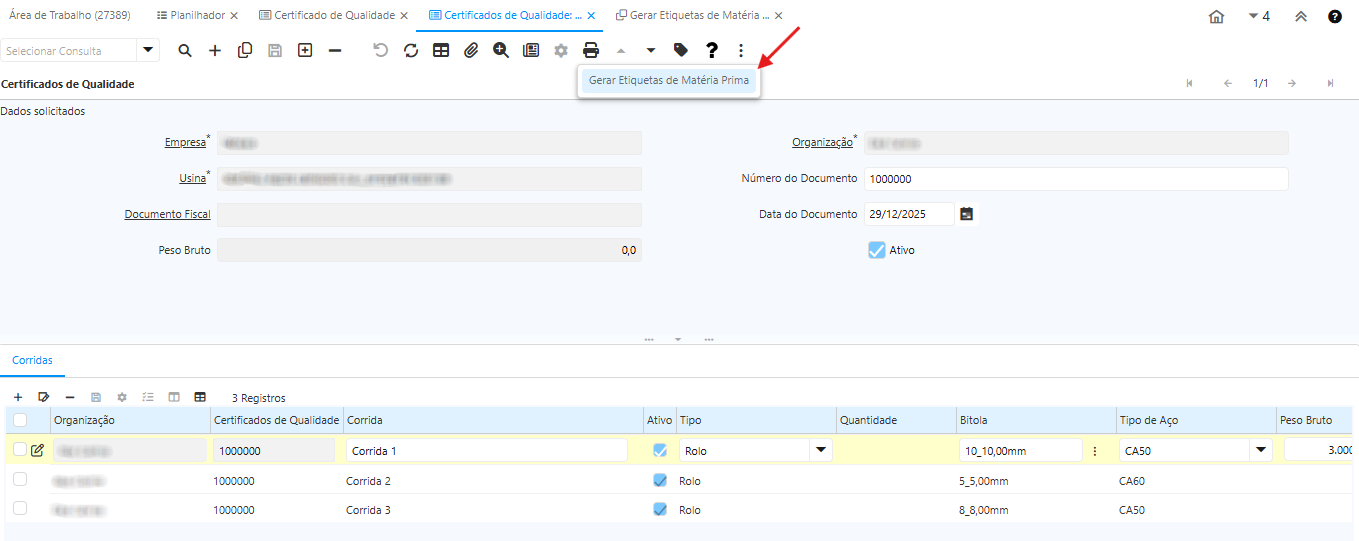
Para cada corrida criada, é possível realizar a impressão da etiqueta da matéria-prima através do processo disponibilizado na janela de Certificados de Qualidade contendo as seguintes informações:
- Usina (Parceiro de Negócios);
- Bitola;
- Tipo de Aço;
- Peso;
- Corrida.
Etiquetas dos elementos do Planilhador
As etiquetas dos elementos gerados no Planilhador foram aprimoradas para oferecer maior controle e rastreabilidade.
Impressão das etiquetas
O processo foi ajustado para, além da impressão, salvar os dados da etiqueta na tabela COF_Label, garantindo que essas informações possam ser armazenadas e reutilizadas posteriormente.
Dados armazenados das etiquetas
Para cada etiqueta gerada no Planilhador, são armazenados na tabela COF_Label:
- Quantidade;
- Peso;
- BVBS;
- Demais informações necessárias para rastreabilidade da etiqueta.
Agrupamento e segregação das etiquetas
- Implementado o agrupamento automático por elemento, bitola, tipo de aço e comprimento.
- Ajustada a geração para respeitar o peso máximo por etiqueta, configurável por meio do configurador
Z_CED_PESO_MAX_ETIQUETA(consulte Configuradores do Sistema - Planilhador), realizando a segregação automática ao atingir o limite de peso.
Código de barras
O código de barras foi ajustado para o padrão PDF417, contendo o BVBS para leitura da etiqueta.
Etiqueta mestre
Utilizada para agrupar logisticamente diversas etiquetas de produção sob um único identificador pai.
Cada etiqueta possui dois códigos de barras distintos:
- Um código utilizado para indicar que todas as etiquetas de produção lidas devem ser vinculadas a esta etiqueta mestre;
- Um segundo código utilizado para indicar o encerramento do agrupamento.
Geração da etiqueta
Foi criado o processo Gerar Etiquetas Mestre, disponível no menu do sistema, esse processo permite a geração da quantidade desejada de etiquetas mestre.
#20102 [Planilhador] - Geração do BVBS
O Planilhador agora permite a geração automática do código BVBS, padrão utilizado por máquinas de corte e dobra de aço.
Com isso, os desenhos criados no sistema podem ser convertidos diretamente em instruções compatíveis com essas máquinas, reduzindo retrabalho e evitando erros de interpretação manual.
O que é BVBS
BVBS é um padrão internacional amplamente utilizado por máquinas de corte e dobra para interpretar informações como:
- Diâmetro da barra;
- Comprimento total;
- Formato (ângulos e dobras);
- Raio das dobras;
- Quantidade de peças;
- Código ou identificação da barra;
- Tipo de aço;
- Peso calculado.
A partir desse código, a máquina consegue produzir automaticamente a peça conforme o desenho planejado.
Como gerar BVBS através do Planilhador
1. Criação do desenho
Caso o elemento desejado ainda não esteja configurado para gerar BVBS, abra-o no Formulário de Desenho.
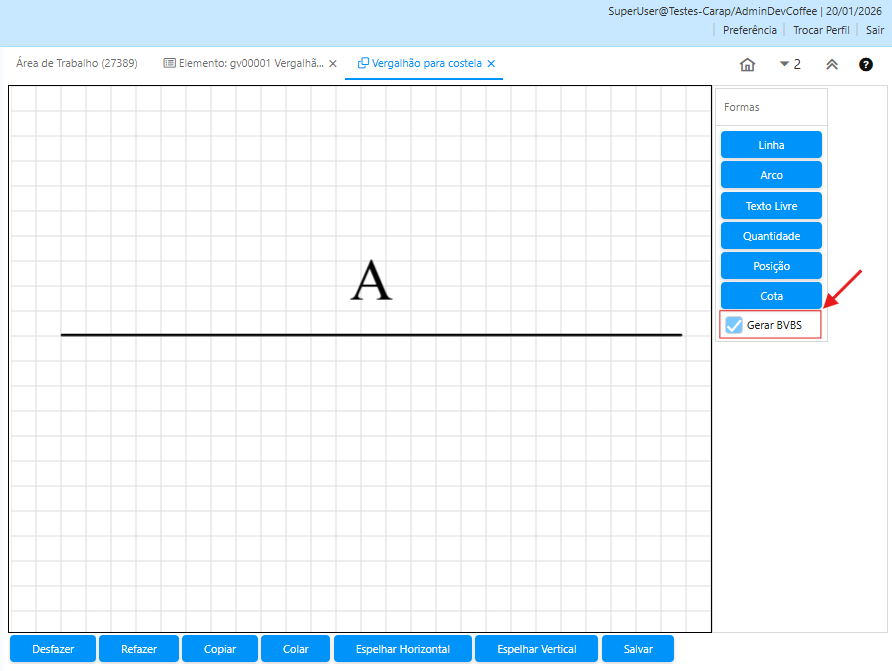
Antes de iniciar o desenho, é necessário marcar a flag Gerar BVBS. Com isso, o formulário exibirá apenas as formas disponíveis do CAD compatíveis com a geração do BVBS.
O desenho confeccionado utilizando essas formas definirá a geometria que será usada na geração do BVBS.
2. Geração automática dos parâmetros e dobras
Ao salvar o desenho, o sistema armazenará automaticamente, nas abas Parâmetros do elemento e Dobra, os parâmetros, ângulos e dobras utilizados no desenho.

3. Planilhamento do Elemento
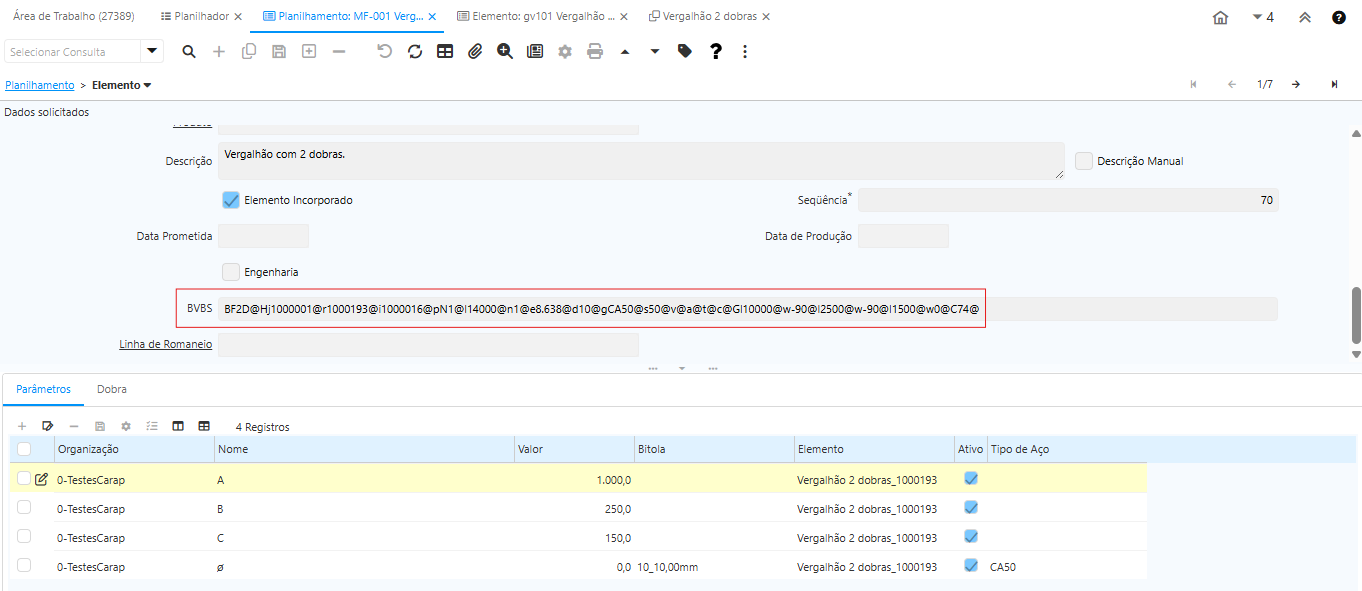
Ao utilizar o elemento no Planilhador, o sistema utiliza os registros das abas Parâmetros do elemento e Dobra para preencher automaticamente as variáveis do BVBS pelos valores informados no planilhamento. Dessa forma, o BVBS final passa a refletir exatamente as dimensões e ângulos definidos para aquela posição. O BVBS gerado é armazenado na janela Planilhamento > Elemento.
4. Impressão de etiquetas
Nas etiquetas geradas, o BVBS gerado é incluído em um código de barras PDF417. Esse código pode ser lido diretamente pelas máquinas de corte e dobra compatíveis com o padrão BVBS