Lentidão
dev.erp - Seu sistema está lento?
Siga as instruções abaixo para identificar a causa!
Por ser um sistema online, diversos fatores podem afetar o desempenho do dev.erp. O diagnóstico de lentidão é complexo porque envolve múltiplas camadas — e sem separá-las, corremos o risco de investir esforço no lugar errado.
Este documento apresenta os testes necessários para identificar a causa raiz do problema.
Testes Básicos
1. Verifique a conexão com a internet
- Acesse o site para Teste de Velocidade
- Clique em Iniciar o teste e aguarde
- Analise o resultado
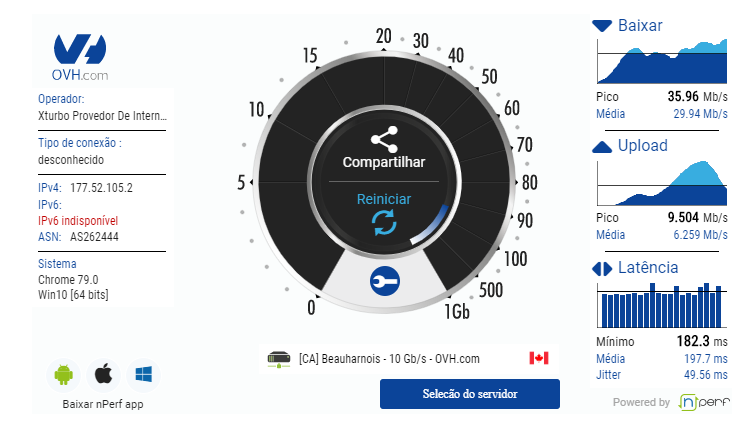
| Métrica | Descrição |
|---|---|
| Download | Velocidade de navegação. Deve se aproximar da velocidade contratada. Ex: conexão de 50Mbps deve mostrar entre 40-45 Mbps |
| Upload | Velocidade de envio de arquivos (anexos, fotos). Geralmente inferior à metade do download |
| Latência/Ping | Atraso entre entrada e saída de informações. Medido em milissegundos. Para o dev.erp, valores acima de 150ms podem impactar a experiência |
2. Verifique a disponibilidade da SEFAZ (se a lentidão ocorre ao transmitir documentos fiscais)
- Consulte a Disponibilidade dos Serviços da SEFAZ
- Se o estado de emissão estiver em vermelho, aguarde o serviço se restabelecer
3. Limpe o cache do navegador
Pressione Ctrl + Shift + Delete e limpe os dados de navegação:
4. Teste em outro navegador
Faça o teste com o Mozilla Firefox ou outro navegador diferente do habitual.
5. Teste com outro link de internet
- Utilize um segundo link, se disponível
- Teste com a internet do celular (4G/5G)
- Teste utilizando a internet de sua residência
Verificações de Infraestrutura Local
Antes de acionar o suporte, verifique os seguintes pontos:
Estação de Trabalho
| Item | Como verificar | Impacto |
|---|---|---|
| CPU | Gerenciador de Tarefas → Desempenho | Uso acima de 80% causa lentidão generalizada |
| Memória RAM | Gerenciador de Tarefas → Desempenho | Uso acima de 85% causa travamentos |
| Disco | Gerenciador de Tarefas → Desempenho | Disco em 100% trava toda a máquina |
| Extensões do navegador | Configurações → Extensões | Extensões podem interferir no carregamento |
Certifique-se que a estação atende aos requisitos mínimos para uso do sistema. Máquinas subdimensionadas geram percepção de lentidão que não está relacionada ao sistema.
Rede e Firewall
| Item | Como verificar | Impacto |
|---|---|---|
| SSL Inspection | Consulte o administrador de rede | Pode adicionar 50-100ms em cada requisição |
| QoS (Quality of Service) | Configuração do firewall | Pode desprioritizar tráfego web |
| Proxy | Configuração da rede | Adiciona latência nas conexões |
Dashboards e Gadgets
Se você utiliza dashboards Power BI ou outros gadgets embedados no sistema, eles podem impactar a performance.
O navegador tem limite de 6 conexões simultâneas por domínio. Enquanto um dashboard pesado carrega em segundo plano, outras operações ficam na fila aguardando. O usuário clica em "Pesquisar Produto" e parece que o sistema está lento — mas o problema é o dashboard competindo por recursos.
Testes Avançados
MTR - Diagnóstico de Rede
O MTR combina as funcionalidades dos comandos ping e traceroute, permitindo análise detalhada da rota de rede.
Instalação e Execução (Windows)
- Faça o download do WinMTR e execute-o
- Digite no campo HOST o endereço do sistema (ex:
seudominio.erp.devco.cloud) - Clique no botão START

- Execute por no mínimo 10 minutos e analise o resultado:
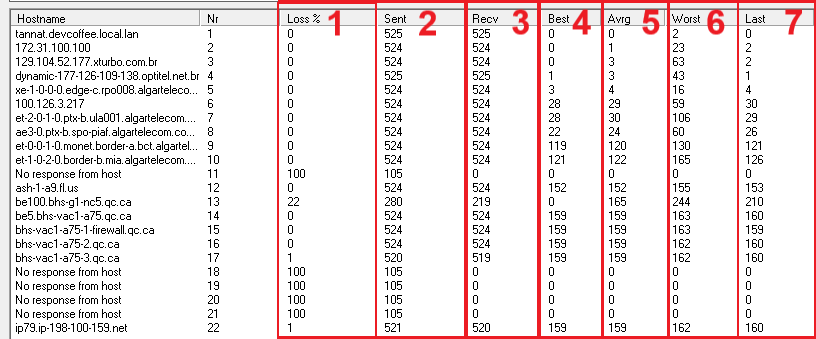
Interpretação dos Resultados
| Campo | Descrição |
|---|---|
| LOSS% | Porcentagem de perda em determinado salto. Valores acima de 0% indicam problemas |
| SENT | Quantidade de pacotes enviados |
| RECV | Quantidade de pacotes recebidos. Deve ser igual a SENT |
| BEST | Melhor tempo obtido em determinado salto |
| AVRG | Média de tempo entre os saltos |
| WORST | Pior tempo obtido em determinado salto |
| LAST | Tempo do último pacote |
Como interpretar
- LOSS% maior que zero: houve perdas na rota, informações chegaram com falhas
- SENT diferente de RECV: ocorreu perda de pacotes
- "No response from host": não foi possível analisar a rota neste salto (pode ser ignorado se os saltos seguintes estiverem normais)
Execute o MTR também a partir do firewall (não apenas da estação de trabalho).
- Se o MTR da estação apresentar problemas, mas o do firewall estiver limpo → o gargalo é a rede interna
- Se ambos apresentarem problemas → o gargalo é o link de internet
Isso ajuda a isolar rapidamente onde está o problema.
Coleta de Evidências Durante a Lentidão
As evidências devem ser coletadas no momento exato em que a lentidão ocorre. Informações coletadas depois não refletem o cenário real do problema.
1. Arquivo HAR do Navegador
O arquivo HAR registra todas as requisições do navegador com tempos detalhados. É a evidência mais importante para diagnóstico.
Como coletar:
- Pressione
F12para abrir o DevTools - Vá na aba Network
- Marque a opção Preserve log (importante!)
- Realize a operação que está lenta
- Clique com botão direito na lista de requisições
- Selecione "Save all as HAR with content"
O que o HAR revela:
| Sintoma no HAR | Diagnóstico Provável |
|---|---|
| Uma requisição demorando 5+ segundos | Query pesada no backend ou processo lento |
| Muitas requisições pequenas em sequência | Componentes/gadgets mal otimizados |
| Requisição grande (MB) demorando | Falta de paginação ou filtro nos dados |
| TTFB alto, download rápido | Problema no servidor ou banco de dados |
| TTFB baixo, download lento | Problema de rede ou bandwidth |
| Requisições "pending" ou "stalled" | Limite de conexões do navegador (6 por domínio) |
| Erros 502/504 | Timeout no backend |
2. Print do Gerenciador de Tarefas
Como coletar:
- Pressione
Ctrl + Shift + Esc - Vá na aba Desempenho
- Tire um print mostrando: CPU, Memória, Disco
- Vá na aba Processos
- Tire um print mostrando os processos ordenados por consumo
3. Print do Console do Navegador
Como coletar:
- Pressione
F12 - Vá na aba Console
- Verifique se há erros em vermelho
- Tire um print dos erros encontrados
4. MTR da Estação
Execute o MTR conforme descrito na seção de Testes Avançados, por no mínimo 5 minutos durante o período de lentidão.
Informações Necessárias para o Suporte
Ao entrar em contato pelo Canal de Suporte, forneça:
Informações Obrigatórias
| Informação | Exemplo |
|---|---|
| Usuário | joao.silva |
| Horário exato | 14:35 do dia 26/02/2026 |
| Processo executado | Completar Ordem de Venda |
| Parâmetros utilizados | OV nº 12345, Cliente X |
| Resultado obtido | Tela travou por 30 segundos no "Processando" |
| Filial | São Carlos |
| Perfil do usuário | Vendedor |
Evidências Obrigatórias
- Arquivo HAR da sessão lenta
- Print do Gerenciador de Tarefas (Desempenho e Processos)
- Resultado do MTR (mínimo 5 minutos)
- Print do Console do navegador (se houver erros)
Evidências Desejáveis
- MTR executado a partir do firewall
- Informação sobre SSL Inspection (ativo/inativo)
- Vídeo da tela mostrando o problema (com horário visível)
Passos que Nosso Time Irá Realizar
Após receber as evidências, nosso time executará:
- Análise de requisitos mínimos do PC — verificar se a máquina atende aos requisitos
- Análise do arquivo HAR — identificar requisições lentas e gargalos
- Verificar "too many records" no log — consultas retornando muitos registros
- Acessar o dev.erp Monitor — verificar status do servidor
- Verificação de rota de conexão — comparar MTR da estação vs servidor
- Verificar htop, pg_stat, iostat, df — recursos do servidor
- Verificar queries lentas no PgBadger — análise de performance do banco
- Abertura de ticket de infraestrutura — se necessário escalar
Resumo: Camadas de Diagnóstico
| Camada | Responsável | Evidência |
|---|---|---|
| Estação de trabalho | TI Cliente | Gerenciador de Tarefas |
| Navegador | TI Cliente / Usuário | Arquivo HAR, Console |
| Rede interna | TI Cliente | MTR da estação |
| Firewall | TI Cliente | MTR do firewall, SSL Inspection |
| Link de internet | TI Cliente / Operadora | MTR comparativo |
| Servidor/Sistema | dev&Co | Logs, Monitor, PgBadger |
Sem a separação das camadas e coleta de evidências adequadas, qualquer ação será um tiro no escuro. Quanto mais informações coletadas no momento do problema, mais rápido conseguimos identificar e resolver a causa raiz.