PROCESSO DE FATURA AR/AP
1. Introdução
Dentro do dev.erp a Fatura é responsável por realizar a movimentação financeira da empresa, podendo ser uma Fatura a Pagar (AP) a um fornecedor ou uma Fatura a Receber (AR) de um cliente. Para ambas, o Processo de geração é o mesmo, salvo alguns detalhes que serão passados abaixo na “execução”.
2. Execução
2.1 Acesso à janela
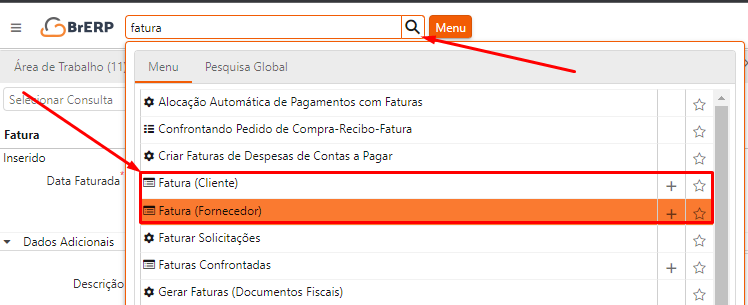
Acesse a Janela “Fatura (Cliente)” para quando for realizar um lançamento do tipo a receber, ou acesse a janela “Fatura (Fornecedor)”, para quando for realizar um lançamento do tipo a pagar.
2.2 Criação do registro
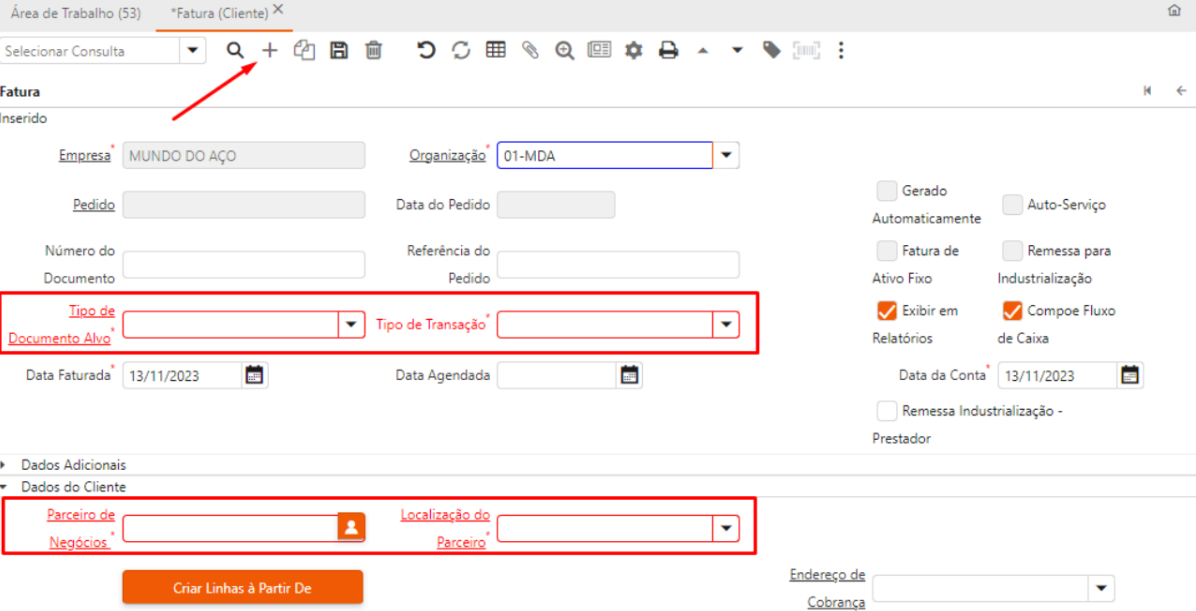
Na janela aberta, crie um novo registro e preencha os campos obrigatórios do Cabeçalho (em vermelho):
-
Tipo de Documento Alvo
Define o tipo de fatura a ser lançada, como:- Fatura a Pagar (Água)
- Guias e Boletos
- Fatura a Pagar – Material de Uso e Consumo
Confirme com o setor financeiro quais são os padrões estabelecidos.
-
Tipo de Transação
Define o objetivo da negociação:- Consumidor Final: serviços ou produtos para consumo
- Revenda: material destinado à revenda
-
Parceiro de Negócios
Cliente ou fornecedor com quem será realizada a negociação. -
Custódia e Condição de Pagamento
Informe a forma e o parcelamento do pagamento ou recebimento.
2.3 Diferenciação AR x AP
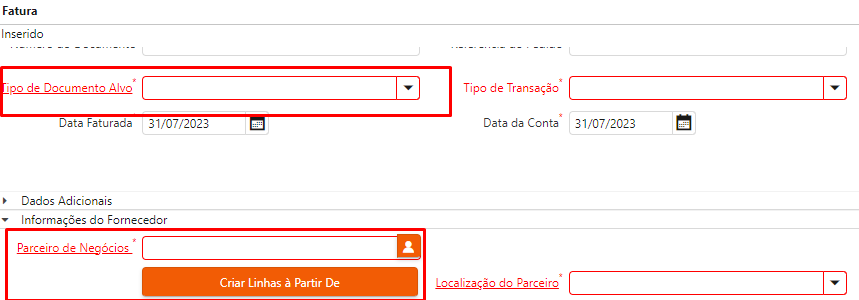
Os campos Tipo de Documento Alvo e Parceiro de Negócios são os principais responsáveis por definir:
- Se a fatura será de pagamento ou recebimento
- Sua característica
- Para quem a fatura será emitida (cliente ou fornecedor)
Observação: Consulte o financeiro para identificar a operação correta.
2.4 Cadastro de novo Parceiro de Negócios
Caso seja necessário cadastrar um novo Parceiro de Negócios (PN):
- Clique no link Parceiro de Negócios (campo sublinhado)
- O sistema redirecionará para a janela correspondente (caso tenha permissão)
Para dúvidas, consulte o Manual de Cadastro de PN.
2.5 Inclusão das linhas da fatura
Após preencher todos os campos do Cabeçalho:
- Salve o registro
- Acesse a aba Detalhes de Registro
- Clique na aba Linha de Fatura
2.6 Inclusão de produtos ou finalidade
Na aba Linha de Fatura:
- Crie um novo registro
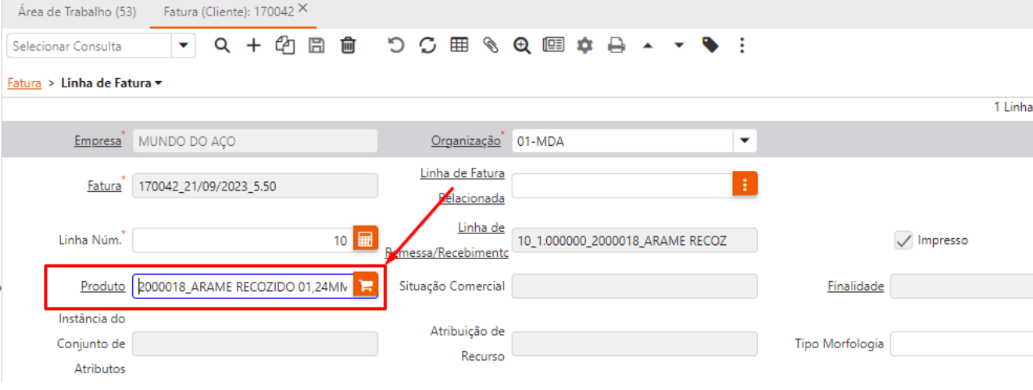
- Informe os produtos e suas quantidades
Para cadastrar um novo produto:
- Clique no link Produto (campo sublinhado)
- Consulte o Manual de Cadastro de Produtos, se necessário
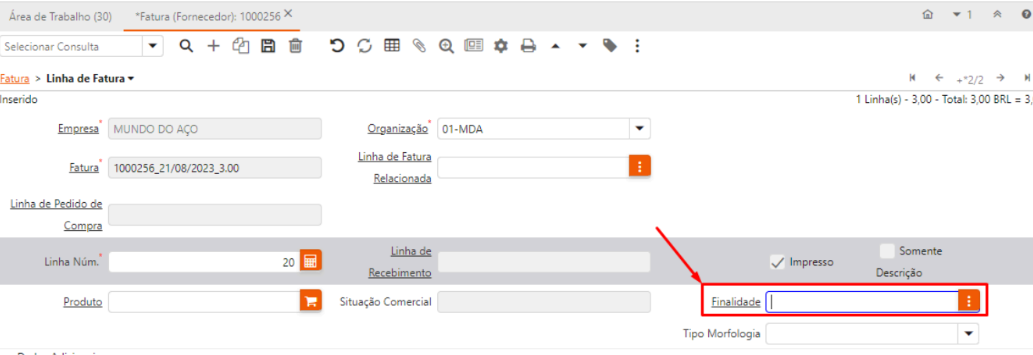
Casos sem nota fiscal (ex.: água, impostos, guias):
- Utilize o campo Finalidade
- Cada linha pode conter apenas um produto OU uma finalidade, nunca ambos
2.7 Ajustes de valores
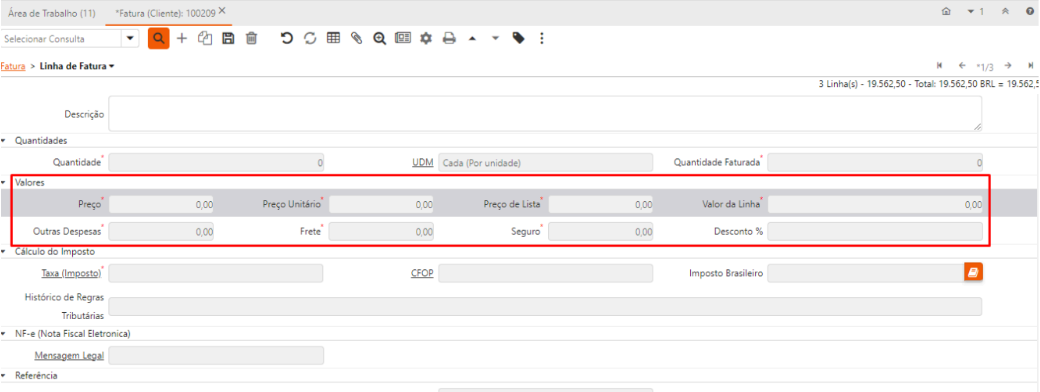
Após informar o produto, é possível ajustar:
- Preço
- Frete
- Seguro
- Descontos
- Outros valores
⚠️ Atenção ao Centro de Custo
Esse campo é essencial para:
- Alimentar informações ao financeiro
- Definir o destino da compra
2.8 Completar a fatura
Após concluir o preenchimento:
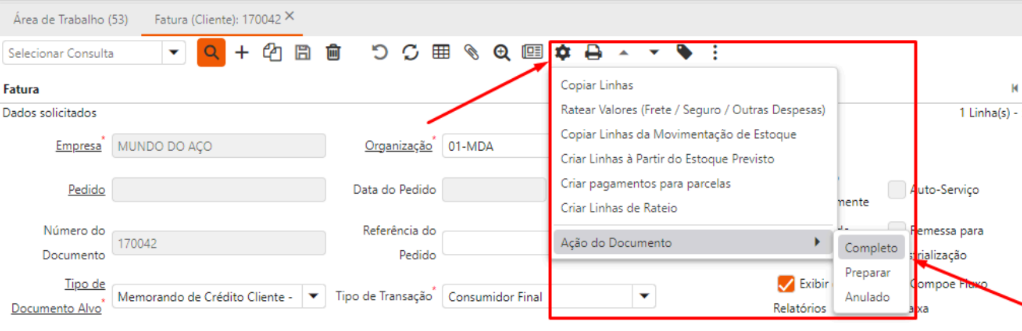
- Complete a fatura utilizando a engrenagem na barra de ferramentas.
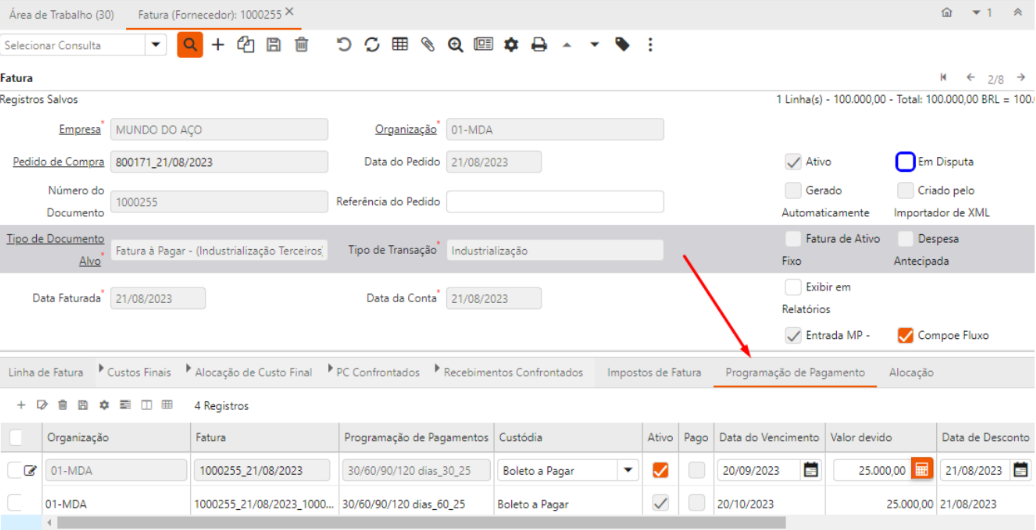
2.9 Programação de pagamento
Mesmo após a fatura estar completa, ainda é possível:
- Ajustar datas de vencimento
- Alterar condições de pagamento
Desde que não exista alocação financeira realizada
Para isso:
- Acesse a aba Programação de Pagamento em Detalhes de Registro