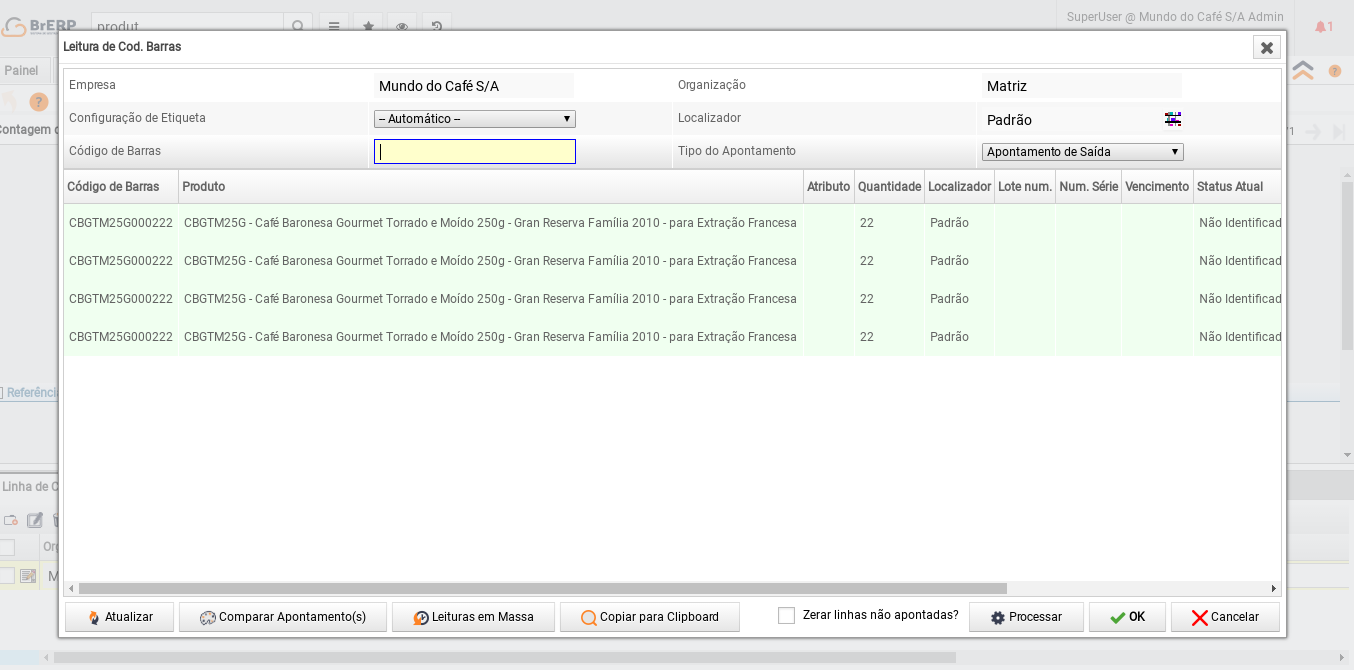
Passo a Passo - Gerando etiquetas no dev.erp
Começando pela configuração de etiqueta:
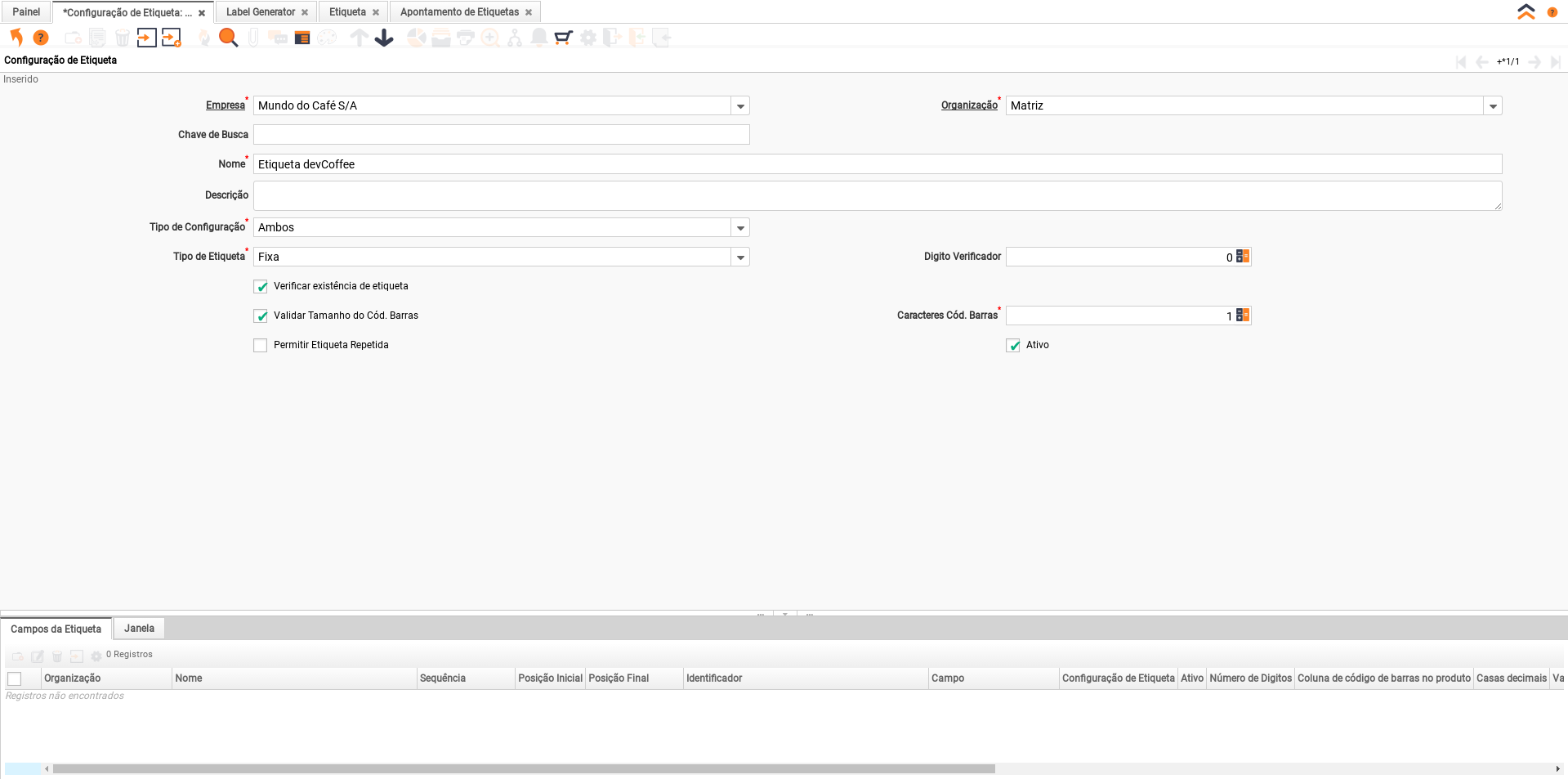
Em configuração de etiqueta é a janela onde é definido todas as particularidades da etiqueta que vai ser lida. Principais Campos:
-
Tipo de Configuração → Define se a etiqueta vai ser de leitura e/ou geração Exemplos de uso: Leitura e Geração - Etiquetas geradas e controladas pelo dev.erp Leitura - Sistema legado, Etiquetas de terceiro Geração - Etiqueta específica para cliente, não lida pelo dev.erp
-
Tipo da Etiqueta → Define se a etiqueta tem valores em posições fixas com digito verificador ou se é composta por identificadores
-
Verificar Existência de Etiqueta →Só disponível quando o tipo de configuração for leitura, indica se o sistema vai consultar essa etiqueta na base de dados. Caso não estiver marcado o dev.erp obtém as informações pelo próprio código de barras.
-
Validar Tamanho do Código Barras → define um tamanho exato para etiqueta, caso seja diferente não permite a leitura.
-
Permitir Etiquetas Repetidas → Indica se a etiqueta pode ser lida mais de uma vez no mesmo documento, geralmente usado para etiquetas não únicas (Mesmo código barras)
Aba Janela
Só disponível quando o tipo de configuração for leitura, Indica em quais janelas essa configuração vai estar disponível
Aba Campos da Etiqueta
Define as posições das informações no código de barras
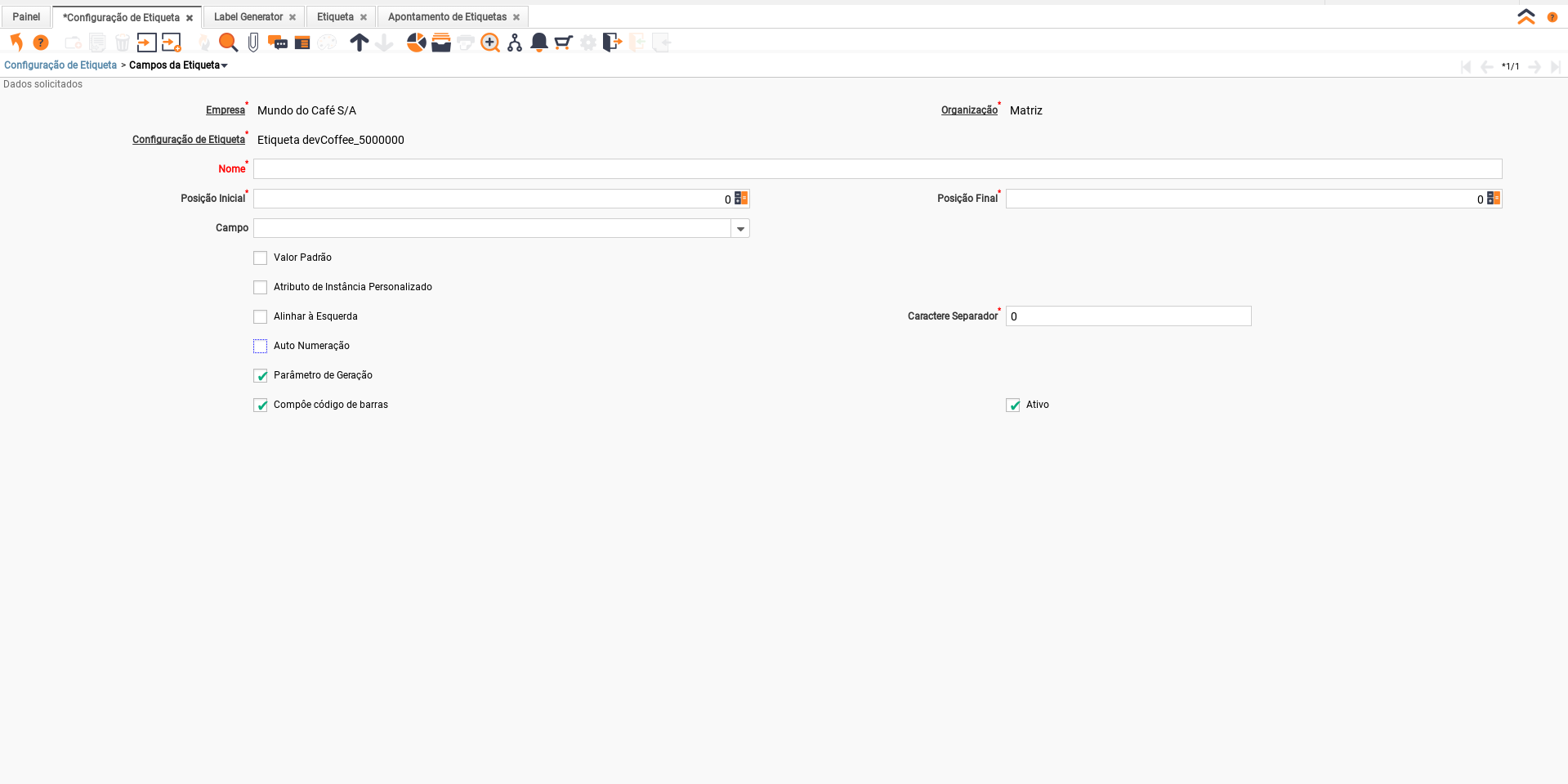
Principais Campos:
- Campo → Indica qual campo da etiqueta essa configuração representa
- Valor Padrão → Indica se existe um valor padrão para esse determinado campo
- Auto Numeração → Vincula o campo à uma sequência, sendo possível gerar Num. Séries e etiquetas únicas
- Parâmetro de Geração → Indica se o campo é um parâmetro de geração que vai ser exibido na janela de geração de etiqueta
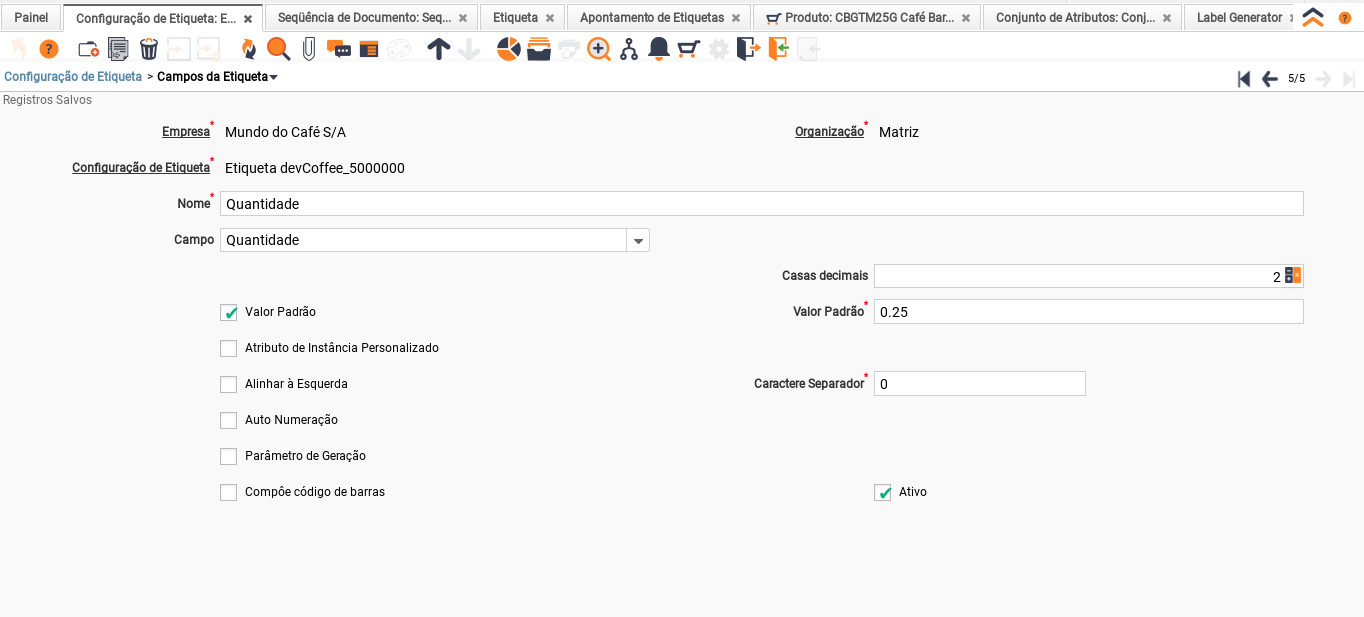
Para toda configuração de etiqueta é necessário um campo Produto e um campo Quantidade!
1. Criando uma etiqueta controlada pelo dev.erp, única e instanciada
Campos que geram instancia: Validade, Lote, Lote Num, e Numero de Serie
Será configurado uma etiqueta no seguinte padrão
- 0 - 10 → Código do produto
- 11 - 18 → Validade do produto
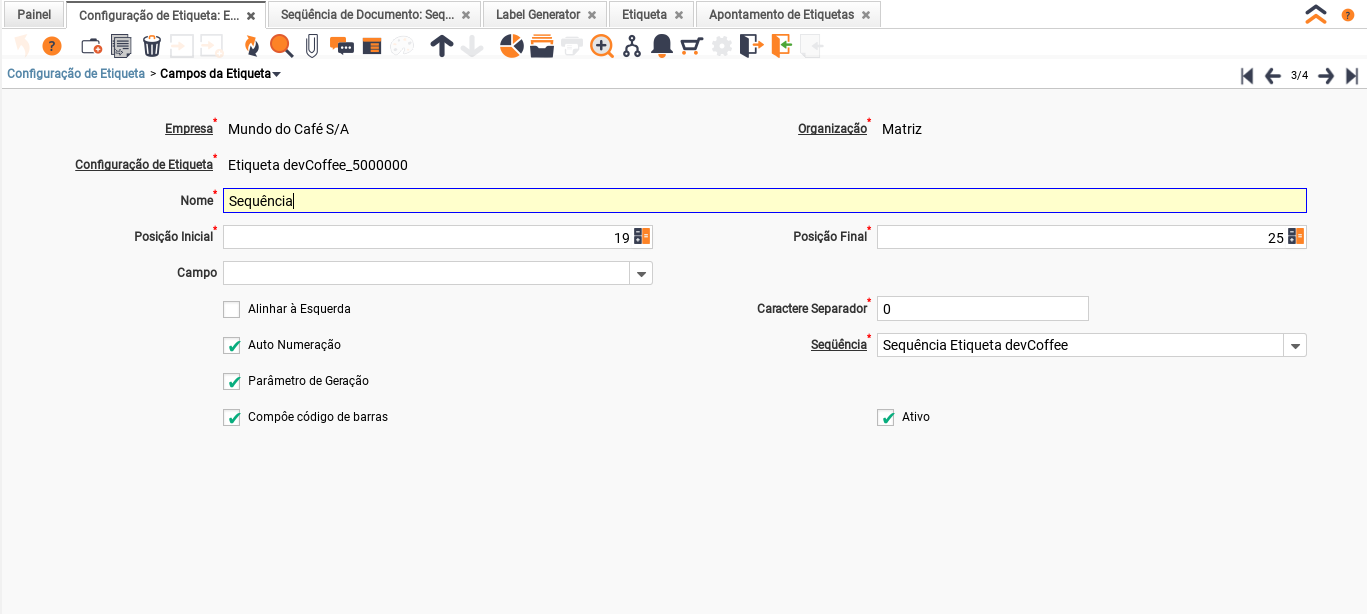
- 19 - 25 → Sequência
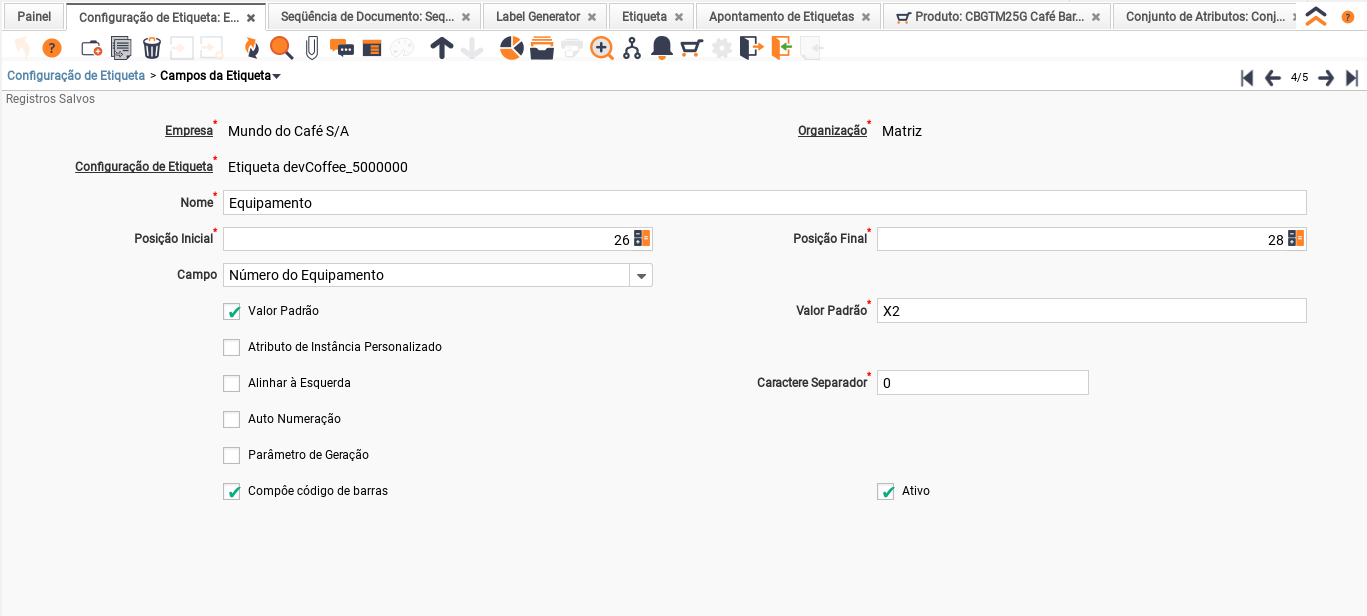
- 26 - 28 → Número do Equipamento
- Crie uma configuração de etiqueta com atenção aos campos:
- Tipo de Configuração → Ambos
- Verificar Existência de Etiqueta → Sim
- Permitir Etiqueta Repetida → Não
Os outros campos não irão influenciar nessa configuração, mas para esse tutorial foi definido:
- Tipo da Etiqueta → Fixa
- Validar Tamanho do Cód. Barras → Não
- Crie 5 registros na aba Campos da Etiqueta
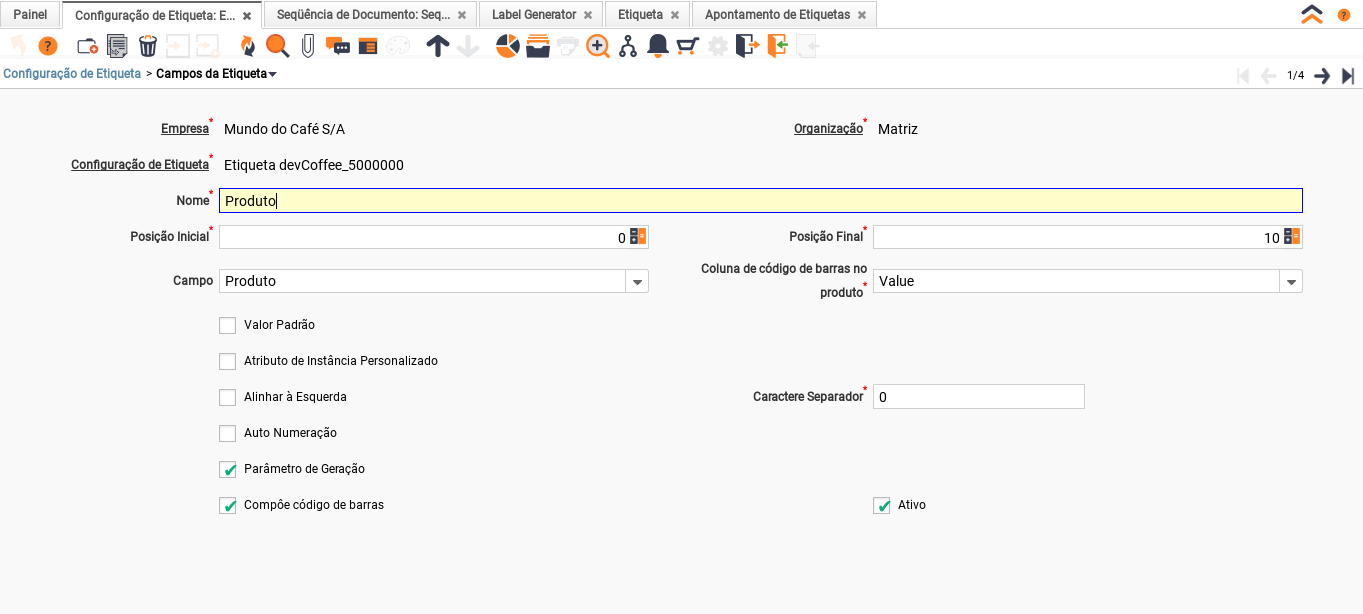
Obs. Campo Coluna de Código de Barras no Produto: Exibida somente quando o campo selecionado é produto, indica qual coluna da tabela produto vai ser usado para consulta/geração, no caso foi usado a coluna value (Chave de Busca)
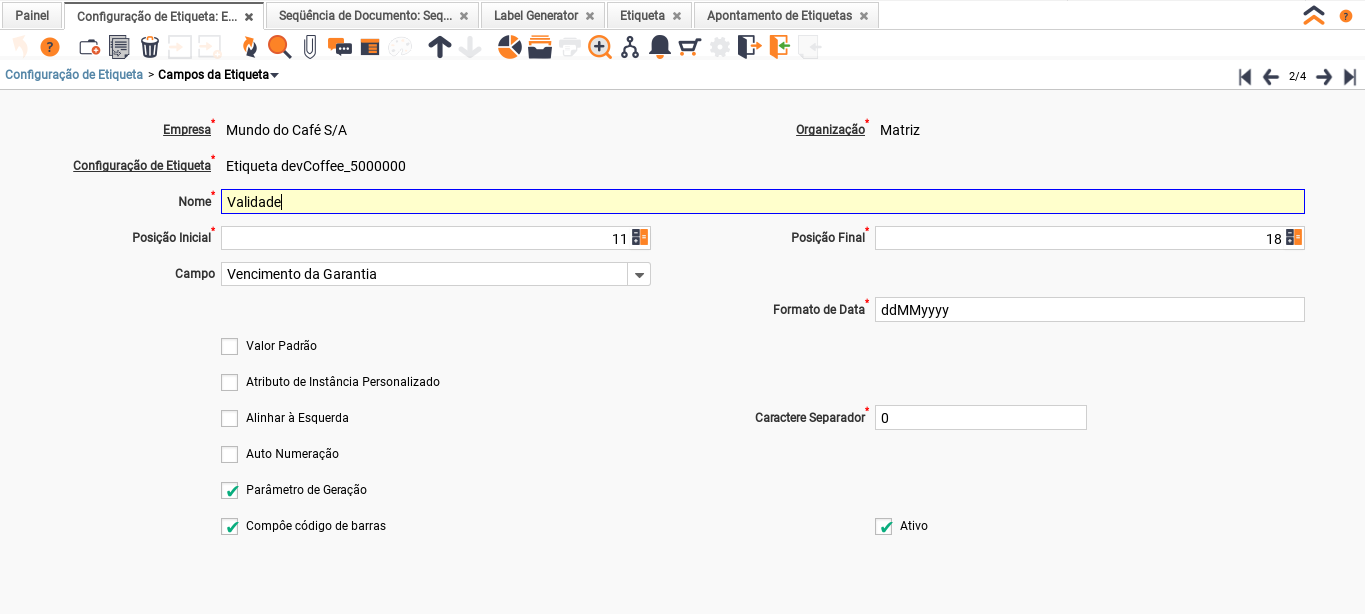
Obs. Campo Formato de Data: Exibida somente quando o campo selecionado é Vencimento da Garantia, indica qual o formato da data a ser utilizada, para mais informações acesse esse link: http://docs.oracle.com/javase/7/docs/api/java/text/SimpleDateFormat.html
- Abra a janela de geração de etiqueta
Os campos que foram marcados como parâmetros de geração já estão sendo exibidos para a inserção:
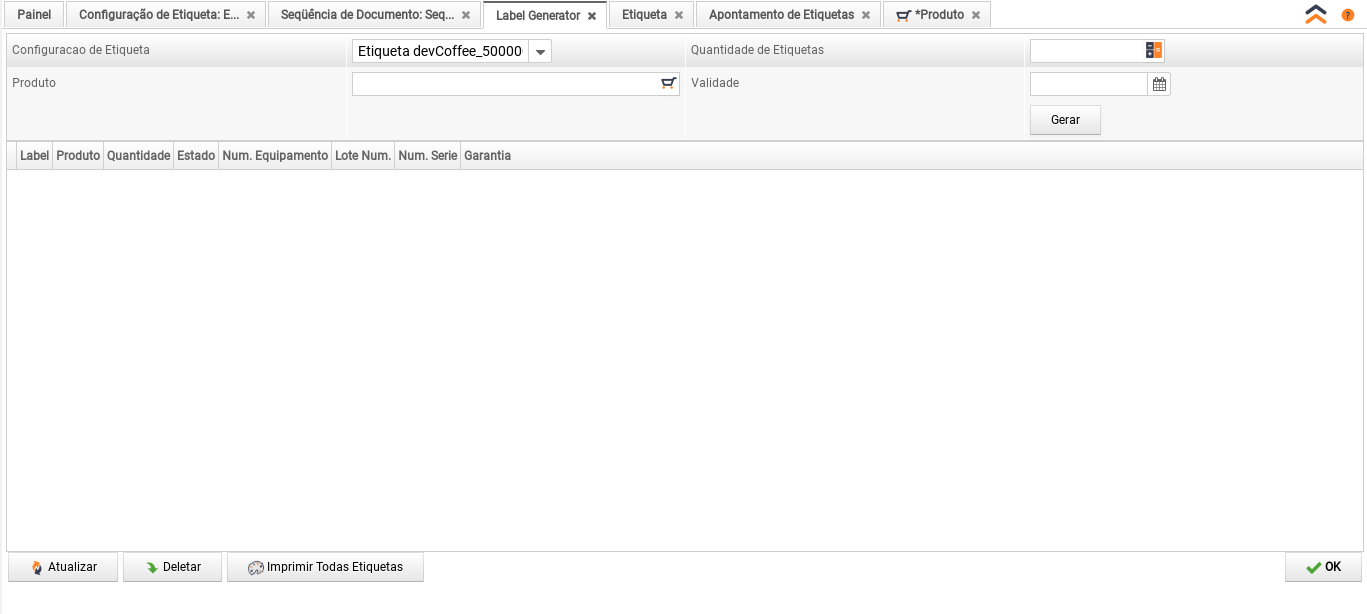
Obs. Como foi definido o campo Validade é necessário que o produto que for inserido nessa tela tenha um conjunto de atributos com a flag Vencimento da Garantia ativado
- Preencha os campos e clique em gerar
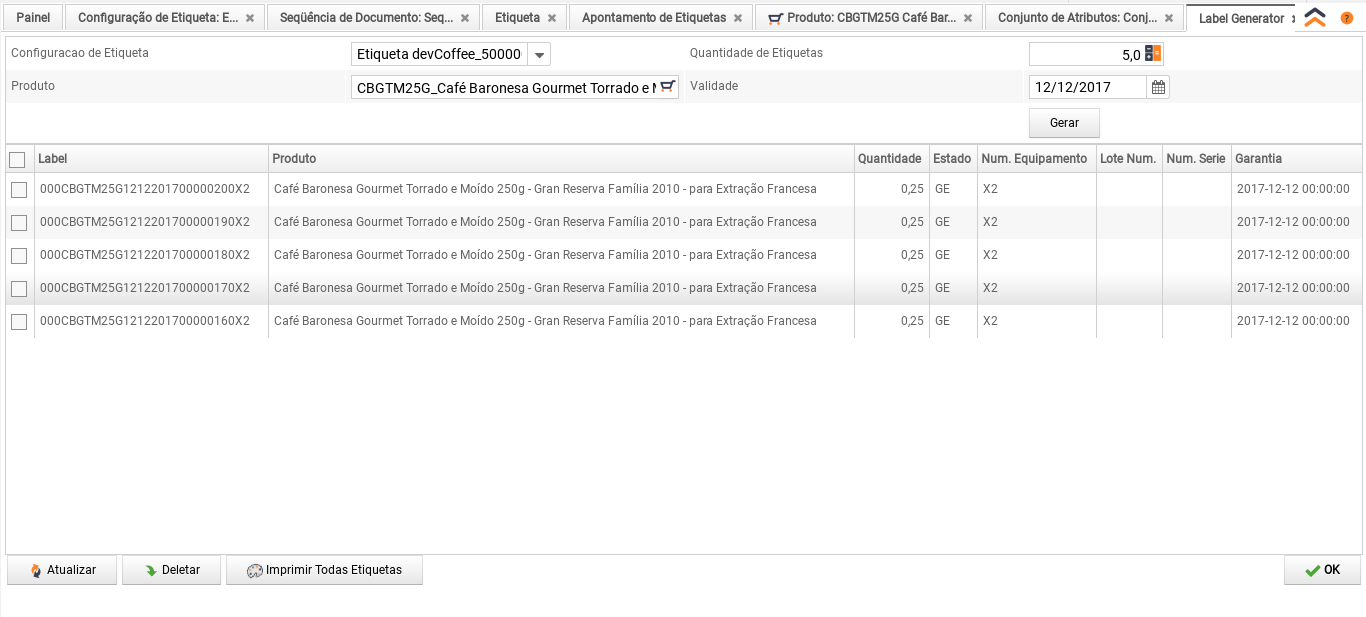
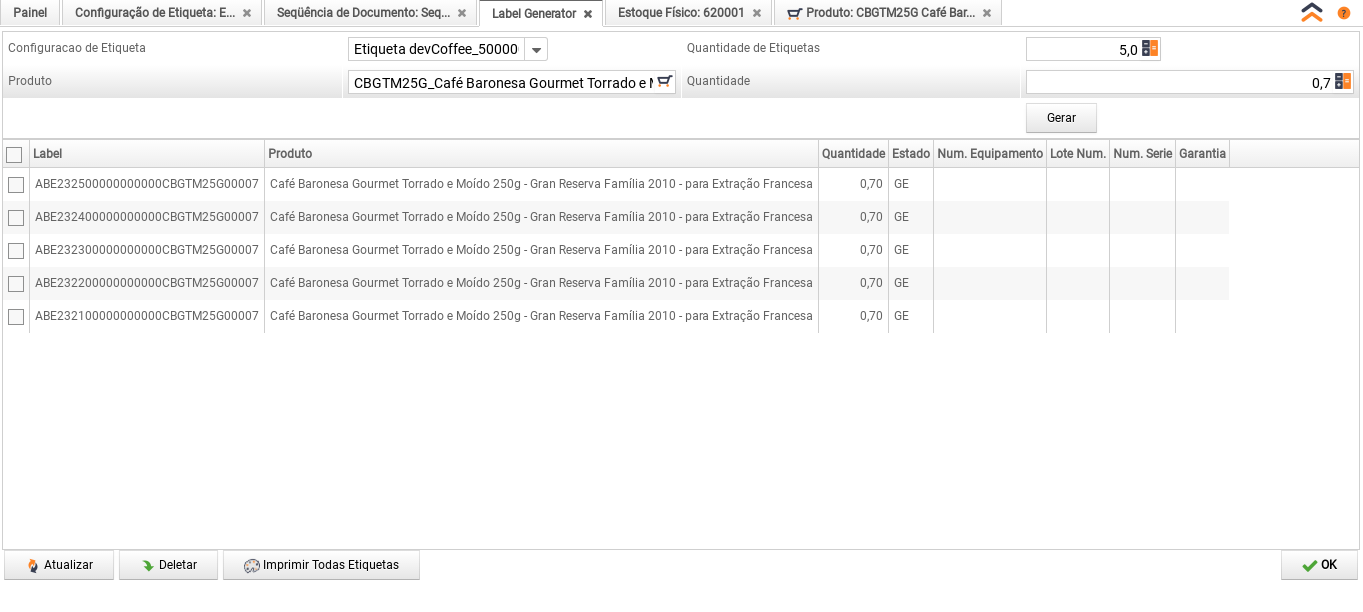
Obs. As posições sem informações no código de barras foram preenchidas com ’0’ definida na configuração dos campos no campo Caractere Separador e alinhada a direta por padrão.
No registro das etiquetas geradas já foi vinculado a instância de atributo:
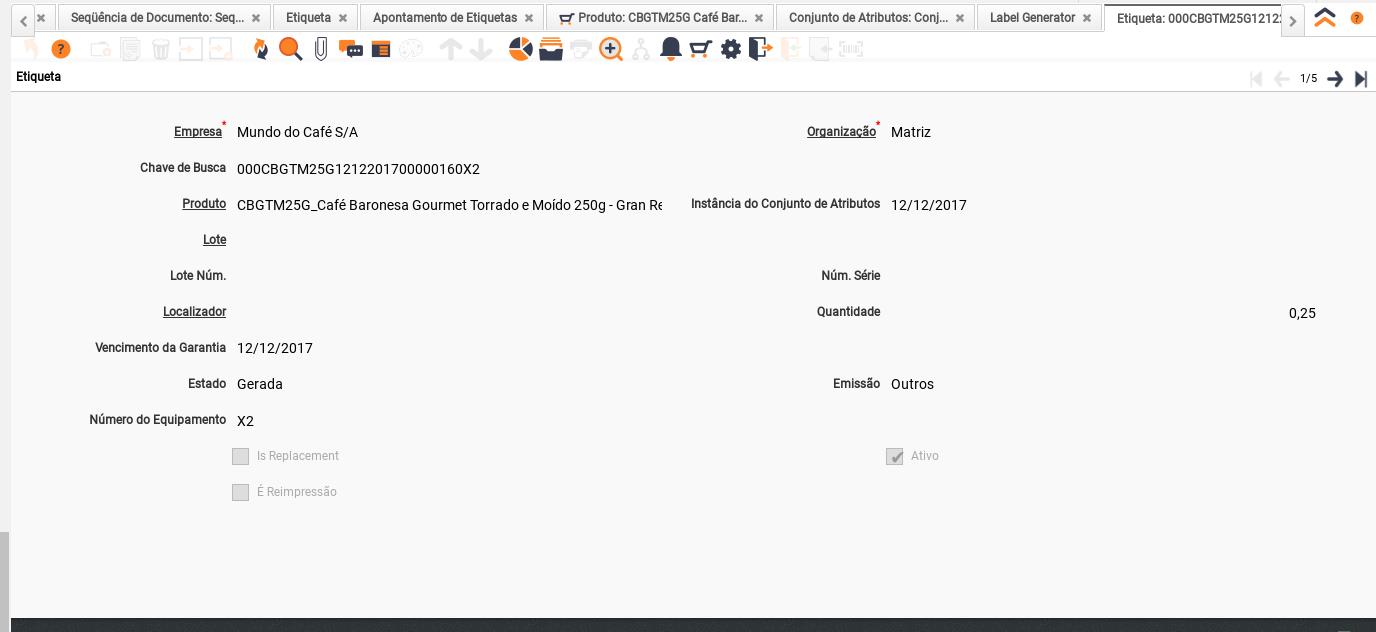
2. Criando uma etiqueta controlada pelo dev.erp, única e não instanciada
Única diferença com a configuração 1 é que não tem validade
Será configurado uma etiqueta no seguinte padrão
- 0 - 1 → Caracteres “AB”
- 2 - 7 → Sequencia com prefixo “E23” Alinhado à esquerda
- 8 - 25 → Código do produto
- 26 - 30 → Quantidade (Peso)
- Crie uma configuração de etiqueta com atenção aos campos:
- Tipo de Configuração → Ambos
- Verificar Existência de Etiqueta → Sim
- Permitir Etiqueta Repetida → Não
Os outros campos não irão influenciar nessa configuração, mas para esse tutorial foi definido:
- Tipo da Etiqueta → Fixa
- Validar Tamanho do Cód. Barras → Não
- Crie 4 registros na aba Campos da Etiqueta
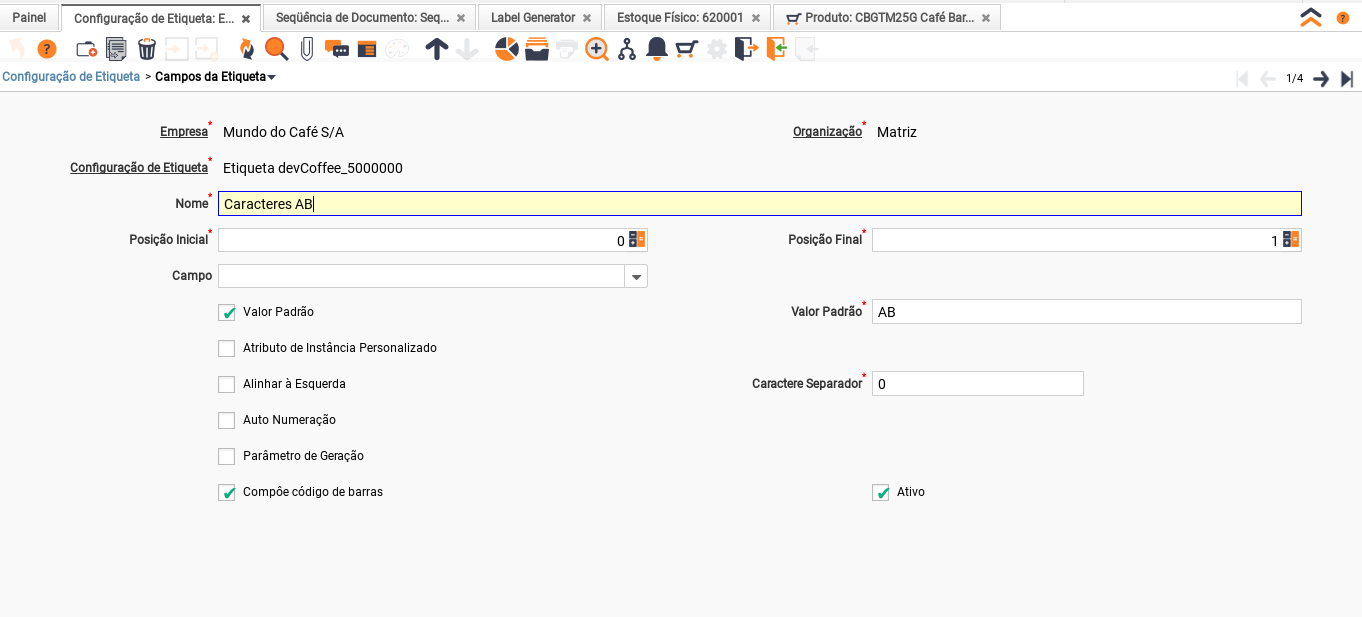
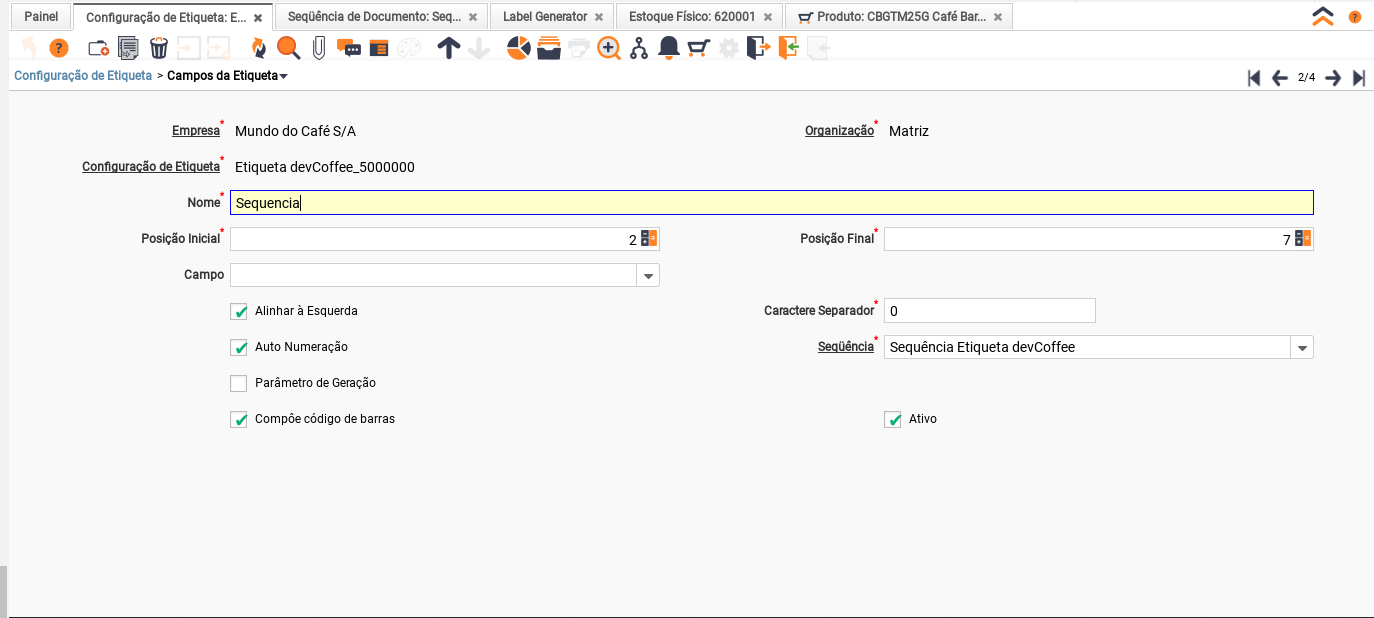
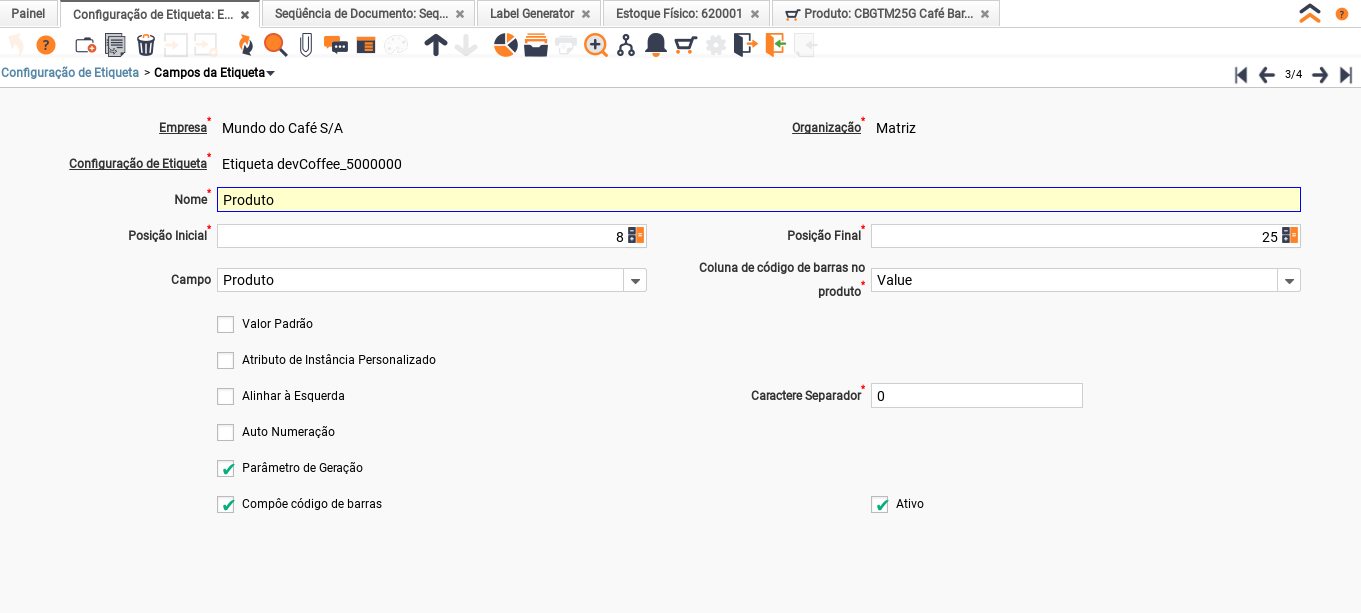
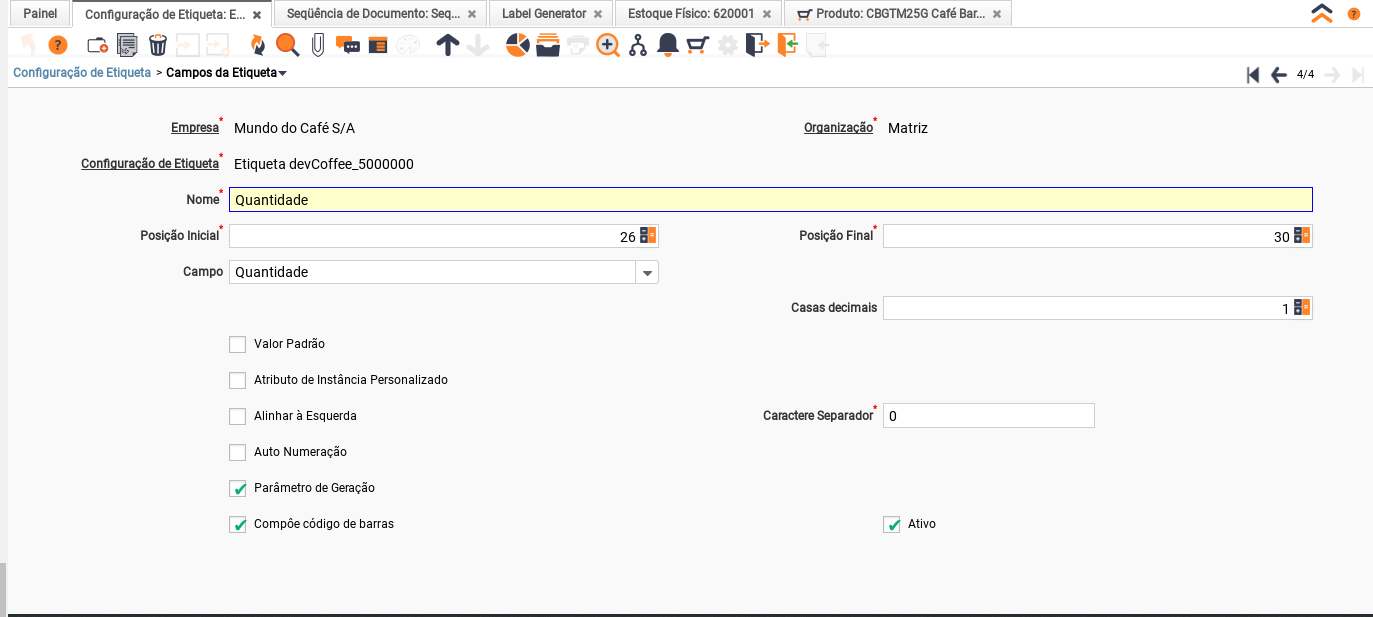
Resultado:
3. Criando uma etiqueta controlada pelo dev.erp, não única
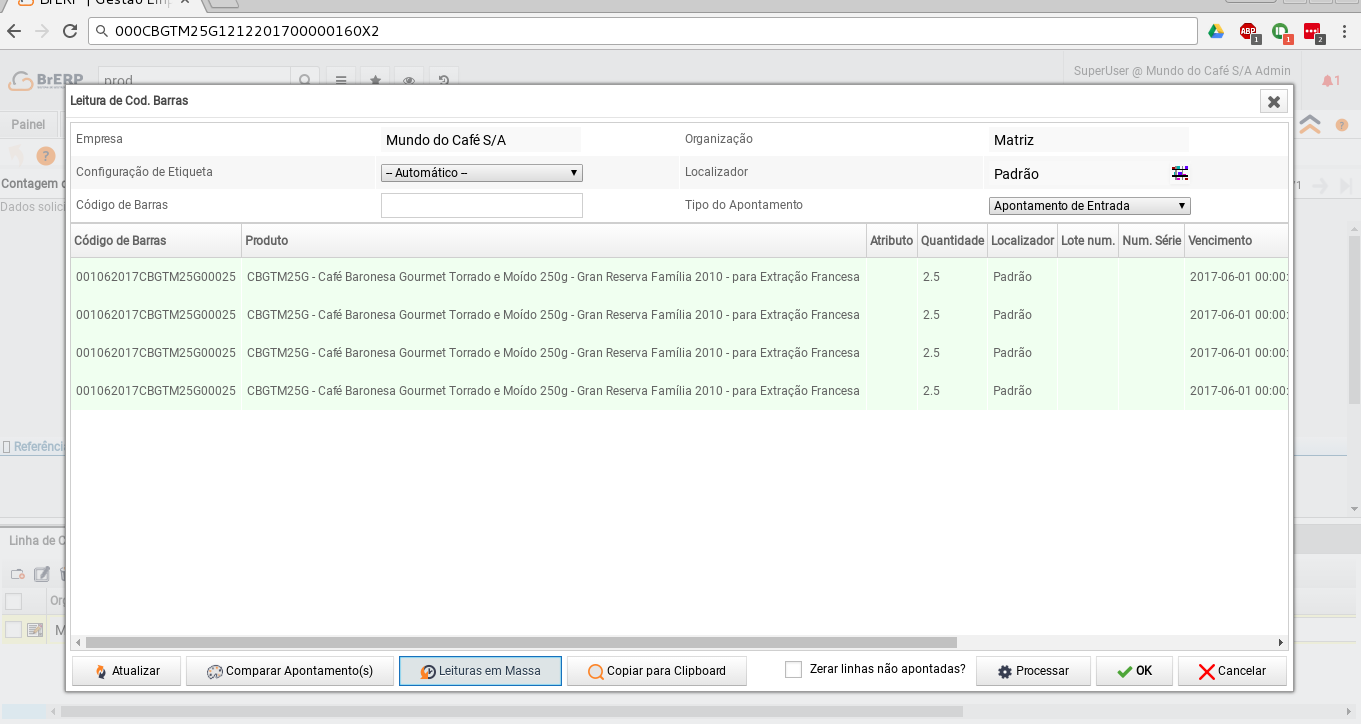
Etiquetas não únicas são etiquetas com o mesmo código de barras, elas podem ter instância ou não
Será configurado uma etiqueta no seguinte padrão
- 0 - 8 → Data de Validade
- 9 - 15 → Código do Produto
- 16 - 20 → Quantidade
- Crie uma configuração de etiqueta com atenção aos campos:
- Tipo de Configuração → Ambos
- Verificar Existência de Etiqueta → Sim
- Permitir Etiqueta Repetida → Sim (Importante para etiquetas não únicas)
Os outros campos não irão influenciar nessa configuração, mas para esse tutorial foi definido:
- Tipo da Etiqueta → Fixa
- Validar Tamanho do Cód. Barras → Não
- Crie 3 registros na aba Campos da Etiqueta
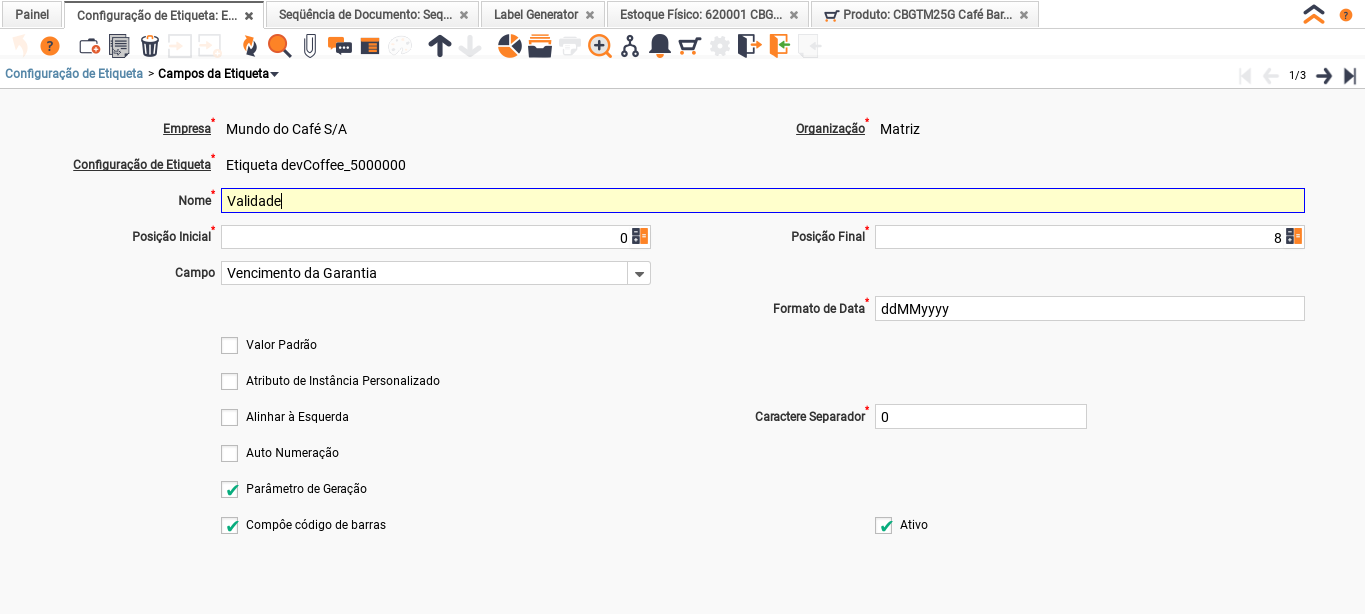
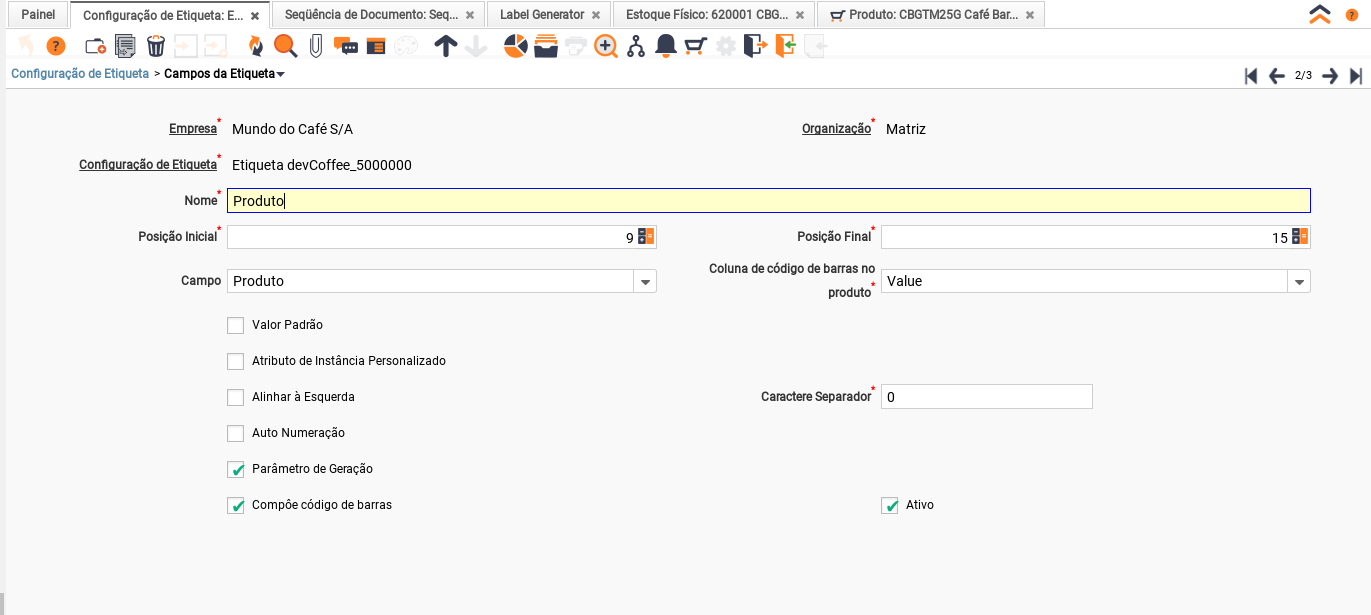
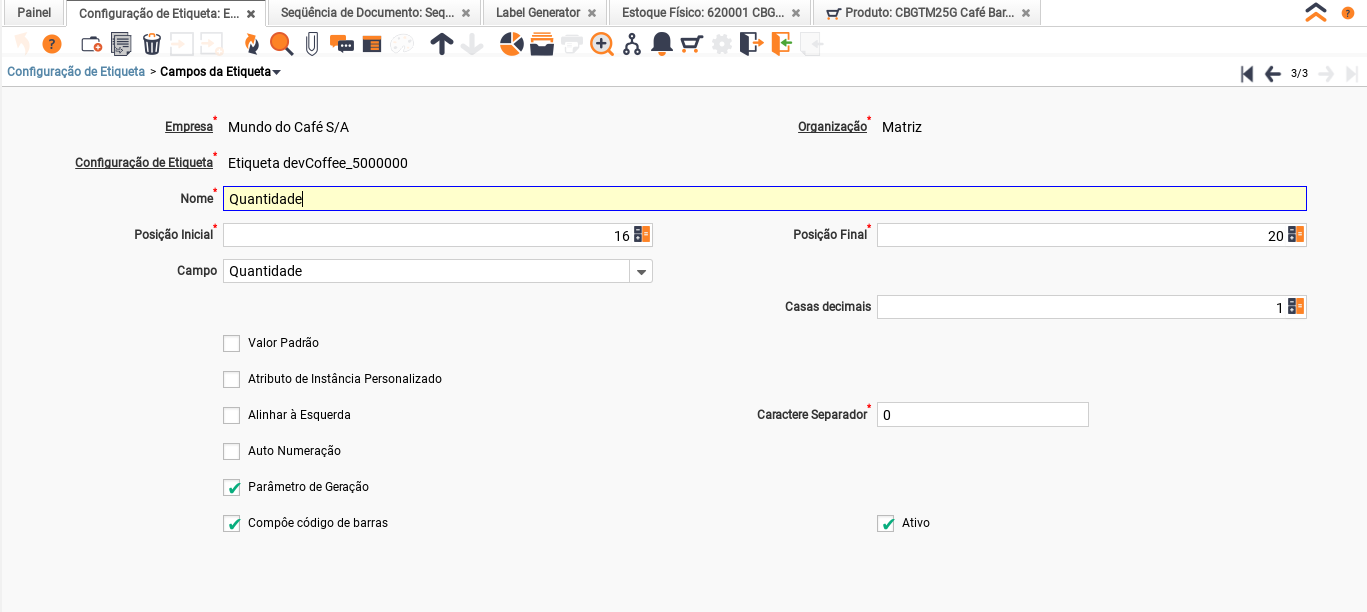
-
Na janela de geração de etiqueta coloque a quantidade de etiquetas como 1
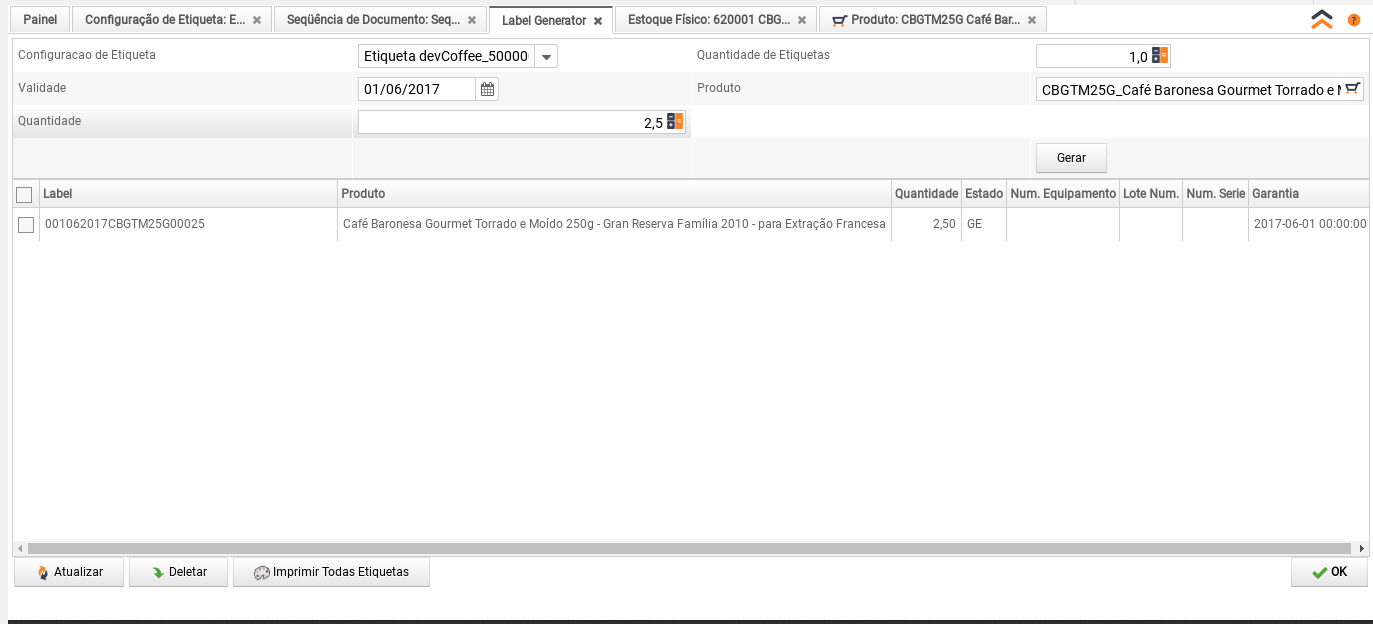
-
Como foi marcado o flag para permitir etiquetas repetidas é possível ler várias vezes:
4. Criando uma configuração de etiqueta para etiquetas de terceiros ou sistema legado
Essas etiquetas não são geradas pelo sistema, mas podem ser usadas para criar linhas nos documentos.
No próximo exemplo será usada uma etiqueta onde os campos são:
- 0 - 8 → Produto
- 9 - 12 → Quantidade
- Crie uma configuração de etiqueta com atenção aos campos:
- Tipo de Configuração → Leitura (Importante nessa configuração)
- Verificar Existência de Etiqueta → Não
Os outros campos não irão influenciar nessa configuração, mas para esse tutorial foi definido:
- Tipo da Etiqueta → Fixa
- Validar Tamanho do Cód. Barras → Não
- Permitir Etiqueta Repetida → Sim
- Crie 2 registros na aba Campos da Etiqueta
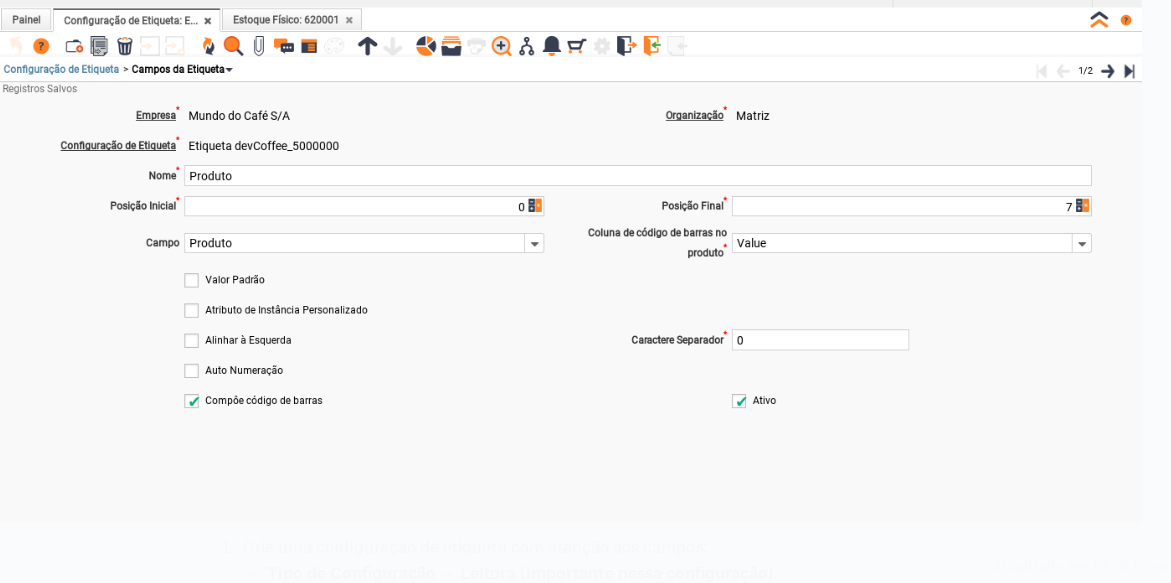
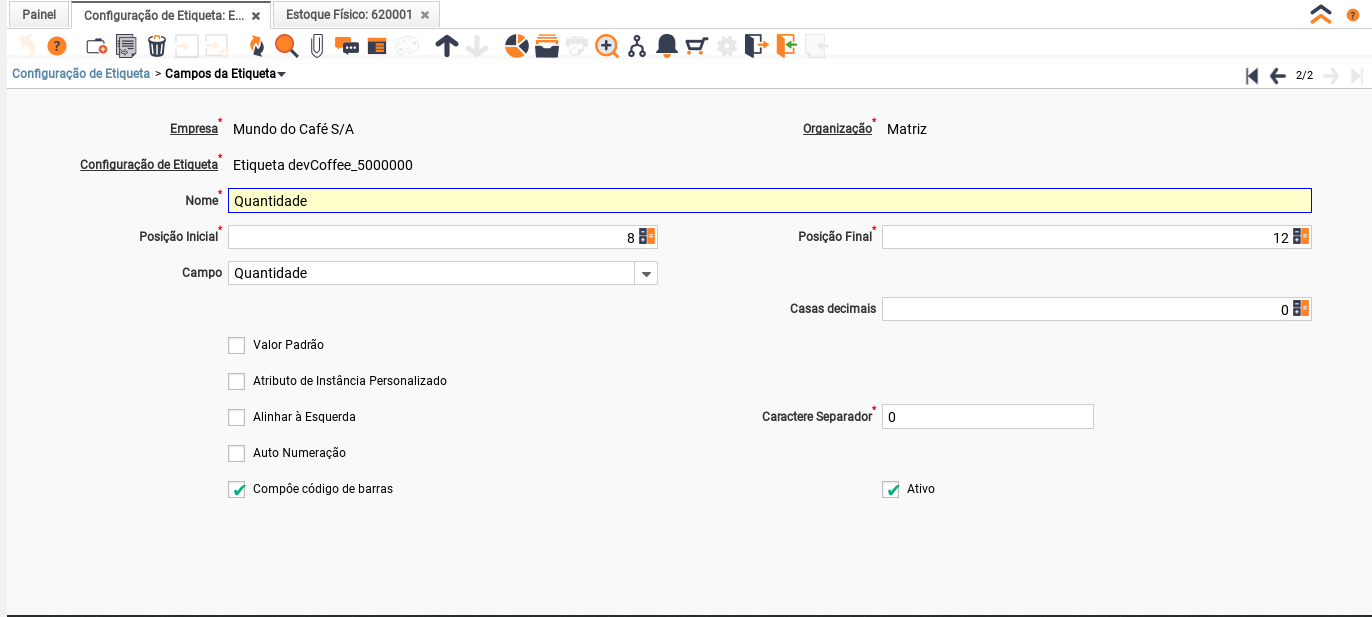
- Agora é possível ler código de barras com os 8 primeiros dígitos sendo procurados no Value do produto e os 5 próximos dígitos a quantidade com 0 casas decimais.