Controle de Crédito do ICMS do Ativo Permanente
O CIAP (Controle de Crédito do ICMS do Ativo Permanente) é um controle obrigatório para empresas contribuintes do ICMS que utilizam bens do ativo imobilizado (como máquinas, equipamentos e outros bens duráveis usados nas operações da empresa) e desejam se beneficiar do crédito de ICMS destacado nas notas fiscais desses bens.
Abaixo iremos demonstrar como realizar a execução completa para realizar o controle de CIAP dentro do dev.erp.
Configuração de CIAP
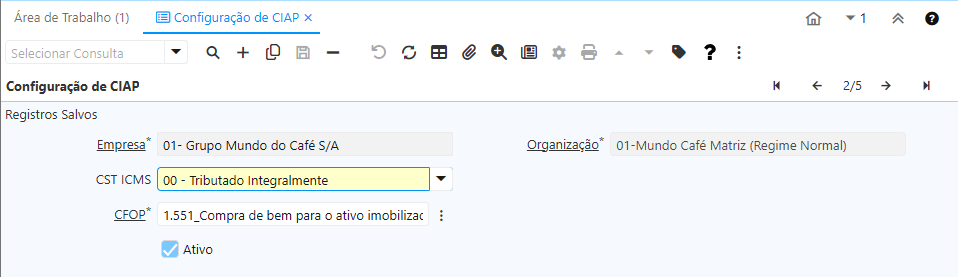
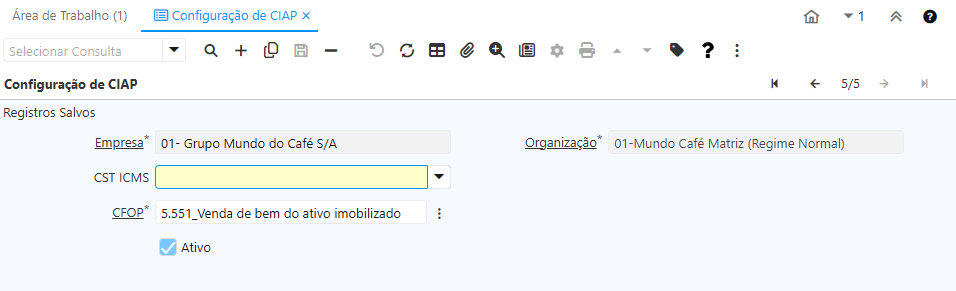
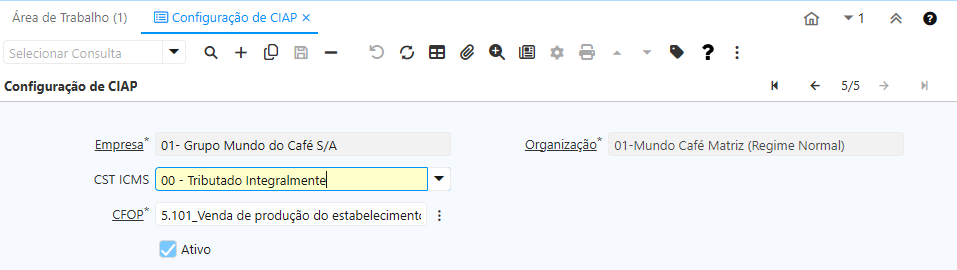
O primeiro passo é configurar na janela "Configuração de CIAP" o CFOP e/ou CST que serão utilizados para serem considerados no CIAP.
No nosso exemplo, configuramos o CFOP 1.551 e CST 00, que estão sendo utilizados para a entrada do Ativo, o CFOP 5.551 para baixa do ativo e o CFOP 5.101 com CST 00 para saídas tributadas que serão utilizadas na hora de calcular o Índice de Participação.
Com o CFOP configurado, iremos realizar a entrada do ativo no sistema através de um pedido de compra, gerando o recebimento de materiais e a fatura (fornecedor).
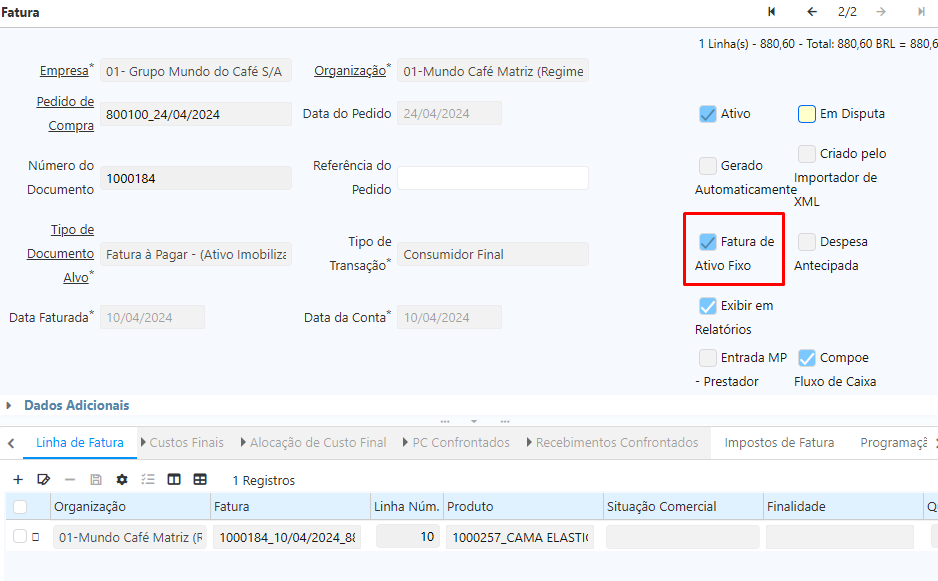
No pedido de compra e na fatura, deve haver o vínculo com o ativo:
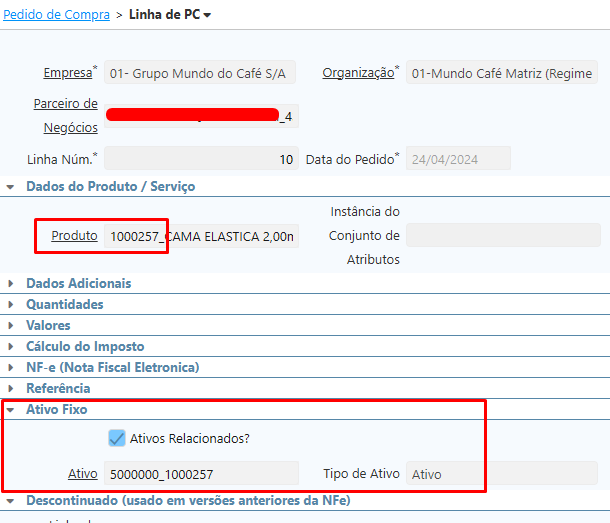
E na fatura, a flag Fatura de Ativo Fixo deve estar marcada:
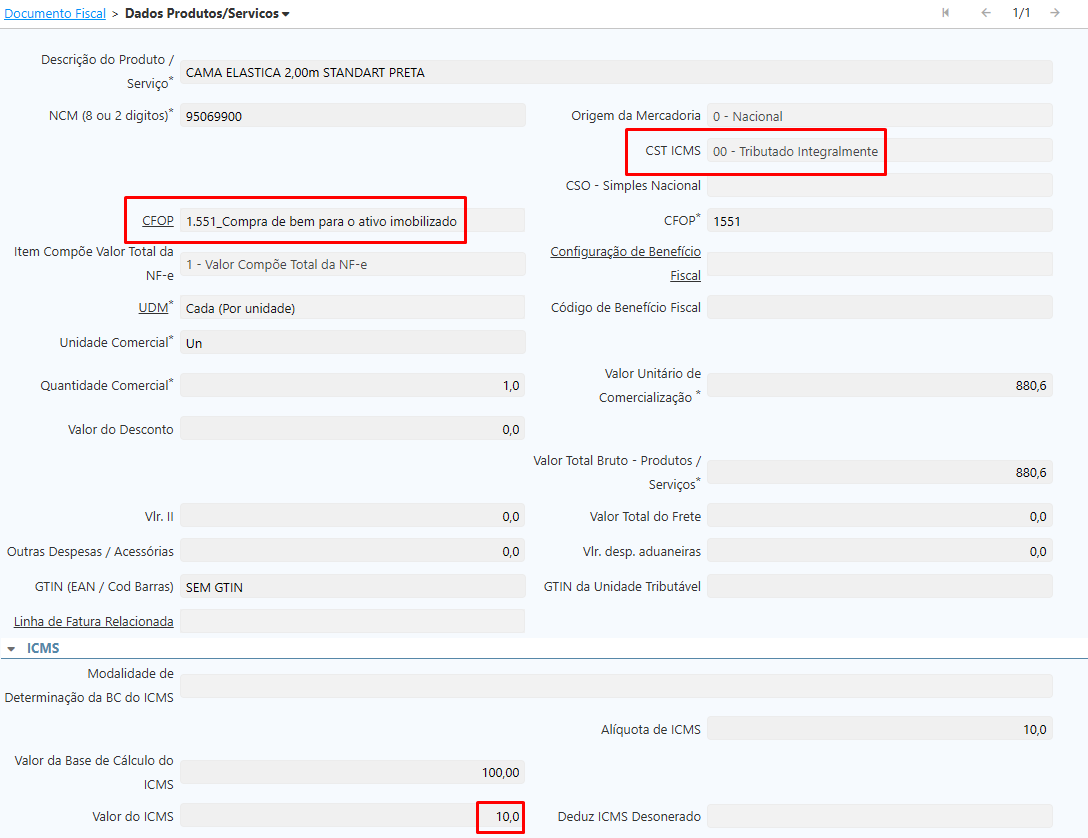
No Documento Fiscal gerado, está com o CFOP 1.551, o CST 00 e o valor do ICMS é 10,00 R$.
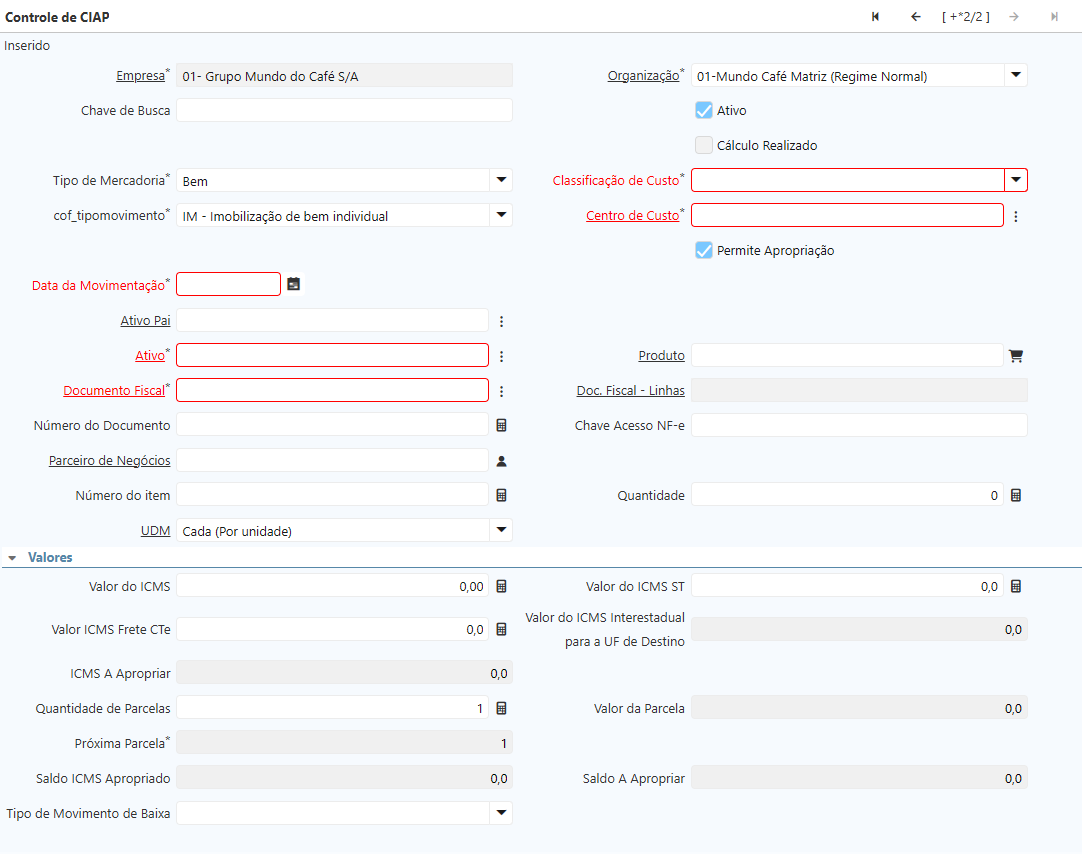
Controle de CIAP
Agora com a entrada do Ativo já realizada, temos duas formas de criar o Controle de CIAP:
- Pelo processo "Criar Controle CIAP" disponível no documento fiscal (estará visível quando o documento estiver Completado ou Fechado e a fatura vinculada possuir a flag "Fatura de Ativo Fixo" marcada);
- Criando manualmente;
O Controle de CIAP deve ser criado quando:
For ser realizada a adição de um Saldo Inicial de um ativo (Tipo de Movimento SI);
Uma Imobilização de Bem Individual (IM);
A imobilização Oriunda do Ativo Circulante (MC);
Ou a composição de um ativo, como a entrada de um Componente (IA) e após todos os componentes a Conclusão da Imobilização (CI).
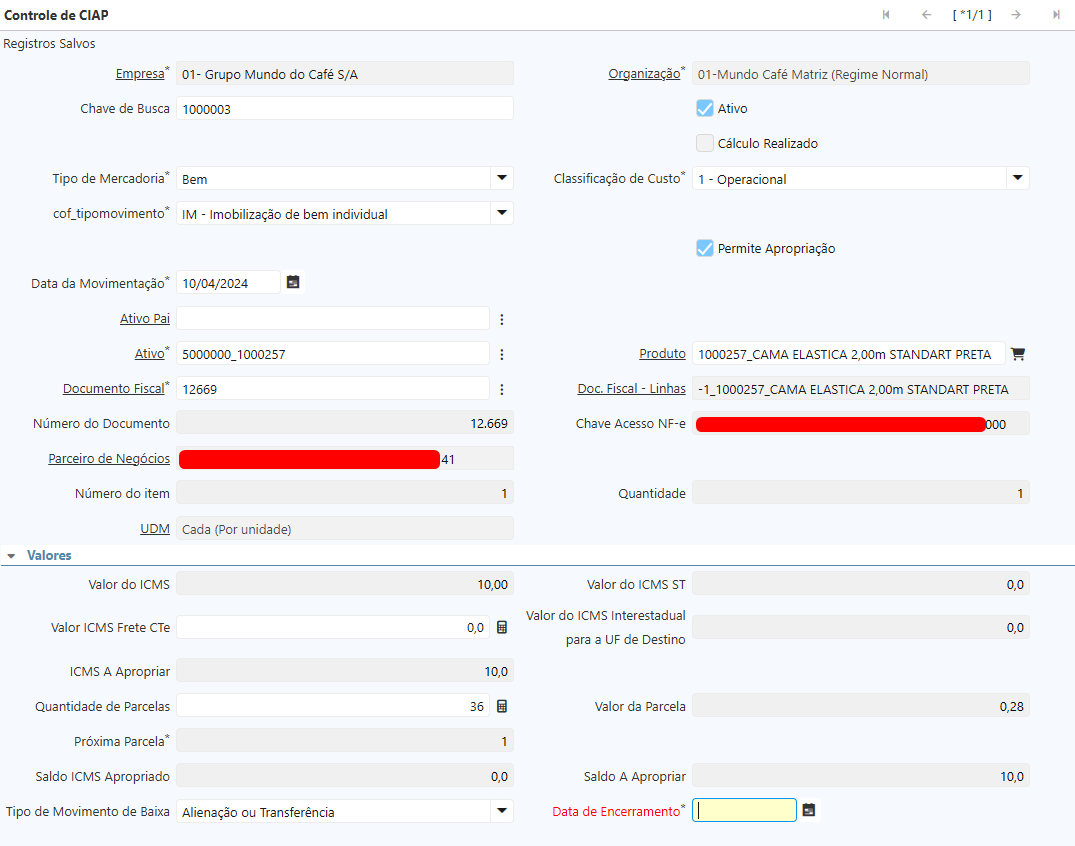
A janela possui os seguintes campos:
- Cálculo Realizado: Flag que irá indicar se possui vínculo com algum cálculo de ciap, caso possuir a janela ficará somente leitura;
- Tipo de Mercadoria: Campo tipo lista para identificar se é Bem ou Componente;
- Classificação de Custo: Obrigatório, apenas se o Centro de Custo não estiver preenchido no registro ou na Linha da Fatura associada ao Nota Fiscal. Campo tipo lista, com as opções:
- 1 - Operacional
- 2 - Administrativa (comércio ou serviços)
- 3 - Produtiva
- 4 - Apoio à Produção
- 5 - Administrativa (indústria)
- Tipo de Movimento: Campo tipo lista com as opções:
- CI - Conclusão de Imobilização em Andamento - Bem Resultante
- IA - Imobilização em Andamento - Componente
- IM - Imobilização de bem individual
- MC - Imobilização oriunda do Ativo Circulante
- SI - Saldo inicial de bens imobilizados
- Centro de Custo: Obrigatório caso não esteja preenchida a Classificação de custo;
- Data da Movimentação;
- Permite Apropriação: Flag para indicar se o ativo permite apropriação do crédito;
- Ativo Pai: Obrigatório se tipo de movimento for IA;
- Ativo: Obrigatório;
- Produto: Será preenchido com o produto vinculado ao ativo;
- Documento Fiscal: Obrigatório, só irá apresentar caso seja do ativo selecionado e o CFOP e/ou CST estiverem na configuração ciap;
- Doc. Fiscal - Linhas: Preenchido automaticamente ao preencher o Documento Fiscal;
- Número do Documento: Preenchido automaticamente ao preencher o Documento Fiscal;
- Chave Acesso NF-e: Preenchido automaticamente ao preencher o Documento Fiscal;
- Parceiro de Negócios: Preenchido automaticamente ao preencher o Documento Fiscal;
- Número do item: Preenchido automaticamente ao preencher o Documento Fiscal;
- Quantidade: Preenchido automaticamente ao preencher o Documento Fiscal;
- UDM: Preenchido automaticamente ao preencher o Documento Fiscal;
- Valor do ICMS: Preenchido automaticamente ao preencher o Documento Fiscal;
- Valor do ICMS ST: Preenchido automaticamente ao preencher o Documento Fiscal;
- Valor ICMS Frete CTe: Campo numérico de preenchimento manual, editável;
- Valor do ICMS Interestadual para a UF de Destino: Preenchido automaticamente ao preencher o Documento Fiscal;
- ICMS A Apropriar
- Quantidade de Parcelas: Campo numérico de preenchimento manual;
- Valor da Parcela: Resultado da divisão do ICMS A Apropriar pela Quantidade de Parcelas;
- Próxima Parcela: Indica qual será a próxima parcela, campo atualizará após completar o cálculo;
- Saldo ICMS Apropriado: Indica o valor do ICMS que já foi apropriado nos cálculos;
- Saldo A Apropriar: Soma do Valor do ICMS, ICMS ST, ICMS Frete CTe e ICMS Interestadual para a UF de Destino;
- Tipo de Movimento de Baixa: Campo tipo lista com as opções:
- Alienação ou Transferência
- Baixa do bem - Fim do período de apropriação
- Outras Saídas do Imobilizado
- Perecimento, Extravio ou Deterioração
- Data de Encerramento: Visível e obrigatório quando o Tipo de Movimento de Baixa estiver preenchido;
Caso seja necessária a inclusão de algum crédito na operação, basta adicionar na aba Outros Créditos, que irá te possibilitar atribuir créditos extermporâneos ou realizar ajustes específicos.
Processo Criar Controle CIAP
O processo na engrenagem do Documento Fiscal, possui os seguintes parâmetros:
- Ativo: Campo para preencher com o ativo do documento, podendo ser inserido um ou mais. Caso não preenchido irá gerar para todos que estiverem vinculados ao documento;
- Tipo de Mercadoria: Campo tipo lista para identificar se é Bem ou Componente;
- Classificação de Custo: Campo tipo lista, será obrigatório caso o Centro de Custo na fatura ou na linha da fatura não estiverem preenchidos. Caso estiver preenchido irá gerar o controle de ciap com o centro de custo encontrado.
- Tipo de Movimento: Campo tipo lista com as opções:
- IA - Imobilização em Andamento - Componente
- IM - Imobilização de bem individual
- MC - Imobilização oriunda do Ativo Circulante
- Permite Apropriação: Campo tipo flag para indicar se esse ativo permite apropriação
- Ativo Pai: Obrigatório quando o tipo de movimento for IA. Campo do tipo busca dentre todos os ativos cadastrados;
- Quantidade de Parcelas: Campo tipo numérico para identificar a quantidade de parcelas para a apropriação do crédito;
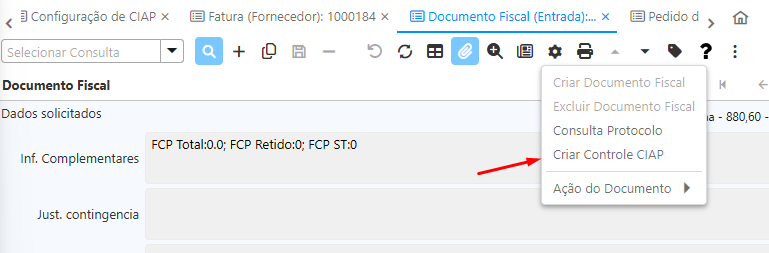
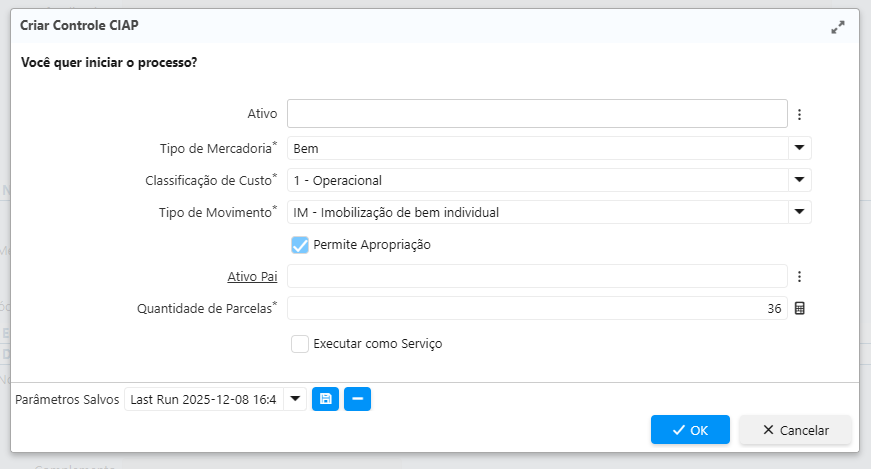
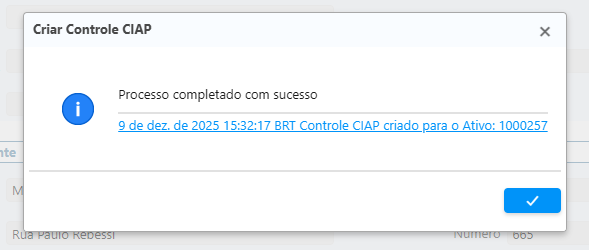
O processo irá verificar se possui uma Configuração de CIAP para os valores encontrados, se existir, após executar irá gerar um registro na janela de Controle.
Cálculo de CIAP
Com o Controle criado e as devidas configurações realizadas, será possível calcular o CIAP.
A janela Cálculo de CIAP irá realizar o cálculo dentro do período informado nos parâmetros de Data para os Controles encontrados com:
- Saldo a Apropriar > 0;
- Quantidade de Parcelas >= Próxima Parcela
- Se Data da Baixa estiver preenchida deverá estar dentro do período de apuração
- Registro ativo -Se a flag Permite Apropriação estiver desmarcada, só trará o registro caso a data de Movimentação ou de Encerramento estiver dentro do período selecionado
Caso haja algum Controle de SI, irá preencher o campo Saldo Inicial de ICMS. O valor Total Parcelas, será preenchido com a soma dos valores de parcela dos Controles encontrados no período.
O Total e o Total Tributado são calculados com base nos Documentos Fiscais de Saída autorizados e enquadrados na Configuração de CIAP.
O valor Total é a soma do Valor Total Bruto + Frete + Seguro + Outras Despesas - Desconto.
Já o valor Total Tributado soma a Base de cálculo do ICMS caso o Local de Destino for 1 ou 2 (Operação Interna ou Interestadual). Caso o Local de Destino for 3 (Operação com exterior), irá realizar a soma: Valor Total Bruto + Frete + Seguro + Outras Despesas - Desconto.
O Índice de Participação, é a divisão do Valor Tributado pelo Valor Total (Valor Tributado / Valor Total).
O ICMS Apropriado é a soma dos valores do campo ICMS Apropriado da aba Linha de Cálculo.
Os Outros Créditos são a soma dos valores dos outros créditos caso houver no Controle de CIAP.
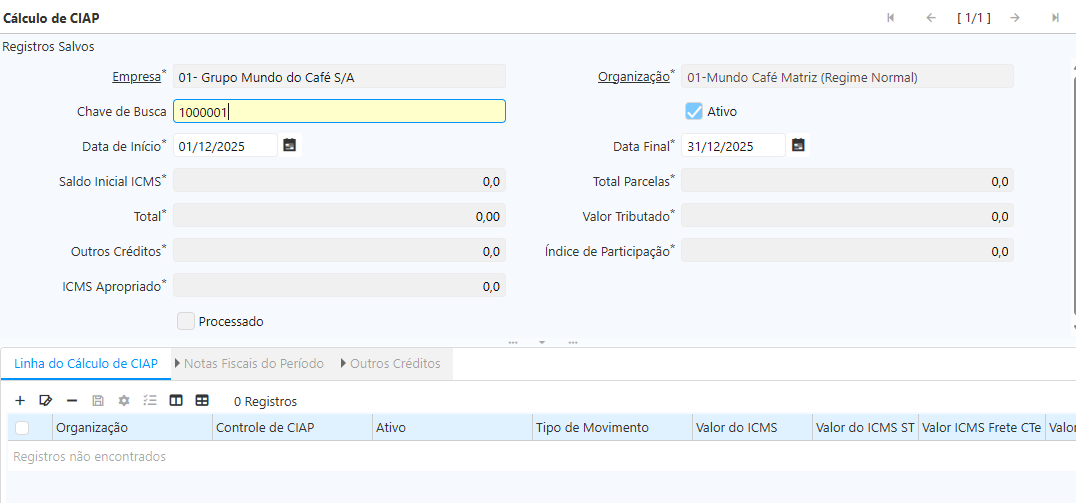

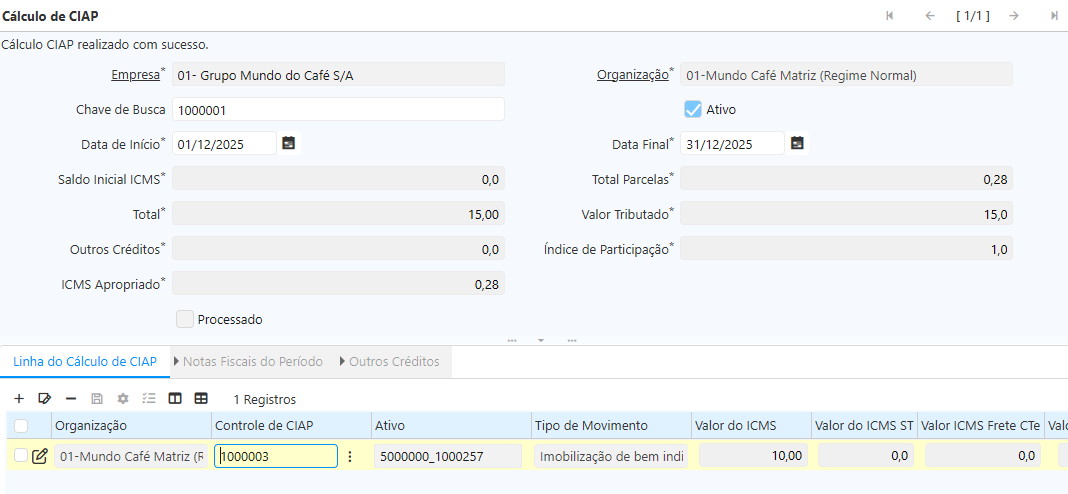
Após executar o processo Calcular CIAP, irá gerar as linhas para os Controles de CIAP encontrados. Quando o Tipo de Movimento for igual a SI ou IA, o Tipo de Movimento Baixa estiver preenchido e data da movimentação estiver dentro do período do cálculo, serão criados dois registros, um com o tipo de movimento igual SI ou IA preenchendo os campos normalmente conforme o controle CIAP, e outro conforme o preenchimento do campo Tipo de Movimento Baixa no Controle CIAP, onde os campos Valor ICMS, VALOR ICMS ST, Valor ICMS FRETE e VALOR ICMS DIF, PARCELA, VALOR PARCELA, não serão preenchidos.
Ao completar o cálculo, irá incrementar o número da parcela, adicionar o valor do campo ICMS Apropriado da Linha de Cálculo, subtrair o Valor Parcela do Saldo a Apropriar e quando o campo Próxima Parcela for igual a Quantidade de Parcelas e os campos Tipo de Movimento Baixa e Data Encerramento não estiverem preenchidos, o sistema irá:
- Atualizar o campo Tipo de Movimento Baixa com o valor BA.
- Preencher o campo Data Encerramento com a data final do próximo cálculo do CIAP. A partir da data informada no campo "AO DIA" (data final do cálculo atual), obter o mês seguinte e calcular o último dia deste mês. Exemplo: Se o campo "AO DIA" estiver com a data 30/04, a Data Encerramento será 31/05.
Caso executar o processo Reativar, as alterações citadas acima, realizadas pelo processo Completar, serão desfeitas.