Primeiros Passos - Configuração de Impostos
A Reforma Tributária é uma mudança ampla nas regras de cobrança e distribuição de impostos no Brasil, com o objetivo principal de simplificar o sistema tributário, reduzir a burocracia e tornar a cobrança de tributos mais justa e transparente.
Atualmente, o Brasil tem vários impostos diferentes cobrados sobre bens e serviços, cada um com regras próprias, o que gera complexidade e custos altos para empresas e governos. Exemplos:
- Federais: PIS, COFINS, IPI
- Estadual: ICMS
- Municipal: ISS
A reforma unifica esses tributos em dois novos impostos sobre o consumo:
| Atual | Novo imposto | Cobrança |
|---|---|---|
| PIS + COFINS | CBS (Contribuição sobre Bens e Serviços) | Federal |
| ICMS + ISS | IBS (Imposto sobre Bens e Serviços) | Estadual e Municipal |
A transição será gradual, entre 2026 e 2033, para que empresas e governos se adaptem, durante esse período, os impostos antigos e novos vão conviver até que o sistema novo esteja totalmente implementado.
Em 2026, na fase inicial (teste) da Reforma Tributária, apenas empresas do regime Lucro Real e Lucro Presumido, ou seja, as do regime normal estarão obrigadas a emitir notas fiscais com os novos campos de IBS e CBS e calcular as alíquotas de teste (0,9% CBS e 0,1% IBS).
Configuração IBS e CBS
Inicialmente, será realizada a configuração dos impostos na janela Taxa (Impostos). Lembrando que todas as parametrizações deverão seguir as orientações do escritório contábil da empresa.
- Neste primeiro passo, é necessário identificar quais são os Impostos Pai utilizados pela empresa nas operações de Venda e Compra.
- Acesse a janela Taxa (Impostos).
- Localize os registros que possuam:
- Nível do Documento = Sim
- Nível de Resumo = Sim
- Dessa forma, o sistema exibirá apenas os Impostos Pai.
- Para cada Imposto Pai identificado, deverão ser incluídos os novos impostos (IBS e CBS), bem como configuradas as respectivas contas contábeis.
- Neste exemplo, será utilizado o Imposto Pai = VENDA-PRINCIPAL.
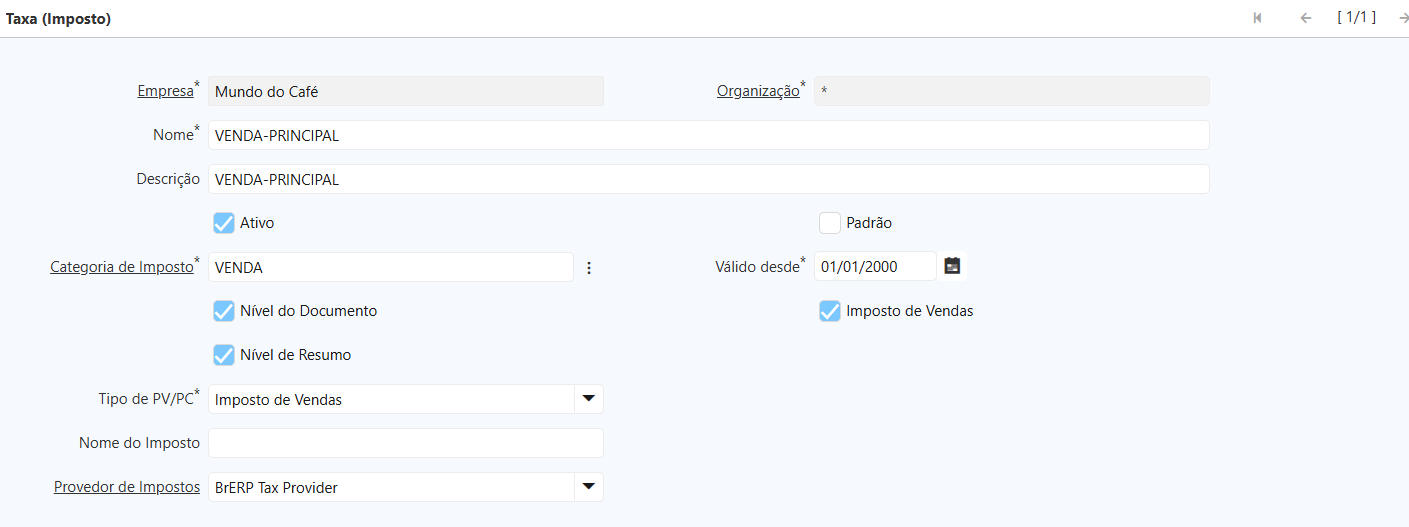
- Crie um novo registro na janela Taxa (Impostos).
- Preencha o Nome do Imposto (exemplo: VENDA – CBS)
- No campo Válido Desde, informe a data 31/12/2025, garantindo que a configuração passe a vigorar a partir de 2026.
- Marque a flag Imposto de Vendas.
- Em Categoria de Impostos, selecione VENDA.
- No campo o Imposto Pai, selecione VENDA-PRINCIPAL.
- Em Imposto selecione CBS.
- E no campo Tipo de PV/PC selecione Imposto de Vendas.
- Preencha o Provedor de Impostos = dev.erp Tax Provider.
- Marque a flag Lançar Imposto (Contabilidade).
- Clique no ícone de Salvar (disquete).
- Após acessa a aba Contabilidade.
- Valide com o escritório contábil quais são as contas contábeis corretas a serem utilizadas.
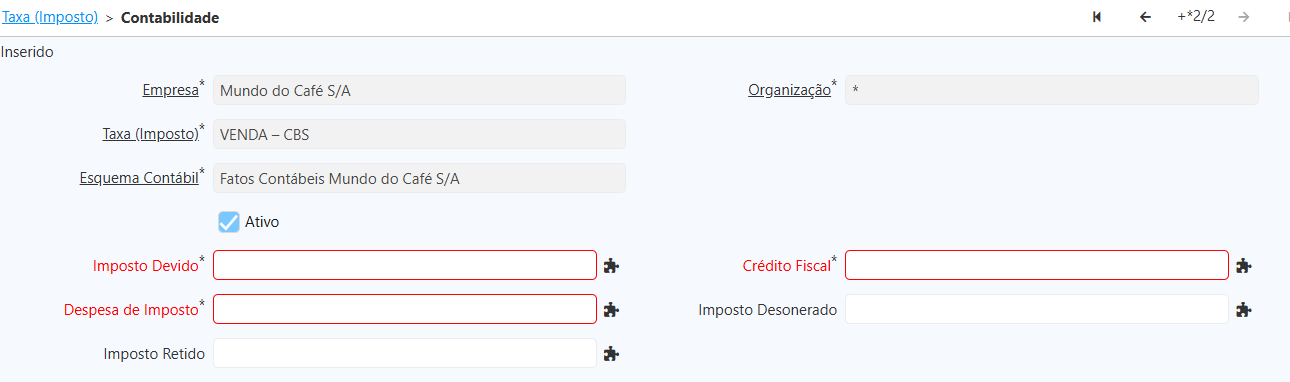
- Caso o cliente deseje que o imposto não gere lançamentos contábeis, basta desmarcar a flag Lançar Imposto (Contabilidade) no cabeçalho da Taxa. Dessa forma, o imposto será calculado normalmente, porém não será integrado à contabilidade.
- Lembrando que para cada Imposto Pai, será necessário vincular os impostos CBS, IBSMUN e IBSUF.
Criação da Exceção de Impostos
Para que os impostos IBS e CBS sejam corretamente aplicados nas operações, será necessário realizar a criação de Exceções de Configuração de Impostos, conforme os passos abaixo.
- Acesse a janela Exceções das Configurações de Impostos.
- Crie um novo registro.
- Selecione a Organização desejada. Caso a exceção deva ser aplicada a todas as organizações, utilize * (asterisco).
- Marque a flag Manual.
- Preencha a Prioridade Relativa com um valor que represente a última exceção a ser aplicada (exemplo: 10000).
- No campo Válido desde, informe a data 31/12/2025, garantindo que a configuração passe a valer a partir de 2026.
- Em Transação de Vendas:
- Se a exceção se aplicar tanto para Entrada quanto Saída, selecione Ambos;
- Caso seja apenas para Vendas, selecione Sim;
- Caso seja apenas para Compras, selecione Não.
- Para que a exceção seja feita com maior precisão, o ideal é preencher o Tipo de Transação a qual será aplicada essa regra.
- As próximas configurações deverão ser realizadas conforme orientação do escritório contábil. Para este exemplo, será utilizado o cenário abaixo:
| CFOP | Descrição | CST IBS e CBS | CClasTrib IBS e CBS |
|---|---|---|---|
| 5120 | Venda de mercadoria adquirida ou recebida de terceiros entregue ao destinatário pelo vendedor remetente, em venda à ordem | 000 - Tributação integral | 000001 - Situações tributadas integralmente pelo IBS e CBS |
Cadastro dos Filtros e Impostos
- Inicialmente, selecione qual o Tipo de Documento ou NCM's que utilizaram os novos impostos.
- Clique no botão de livro no Imposto Brasileiro.
Configuração do imposto CBS
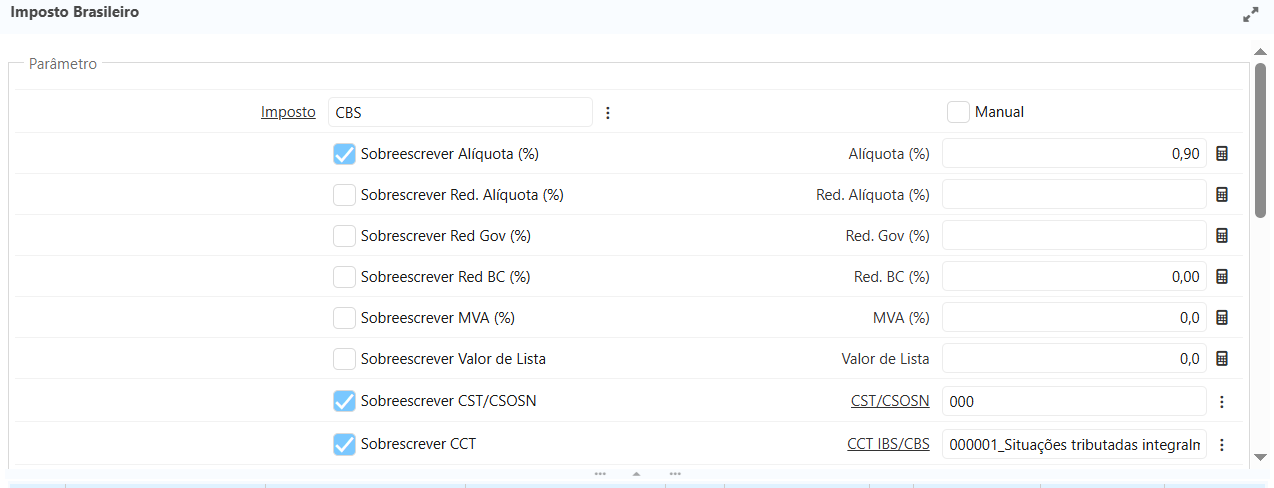
- No campo Imposto, selecione CBS.
- Marque a flag Sobreescrever Alíquota (%).
- Preencha a alíquota teste do CBS: 0,9%.
- Marque a flag Sobreescrever CST/CSOSN.
- Preencha o CST/CSOSN com 000.
- Marque a flag Sobreescrever CCT.
- Preencha o CCT IBS/CBS com 000001.
- Marque a flag Preço Inclui Imposto.
- Clique no botão de disquete para salvar.
Configuração do imposto IBS
- O IBS é composto por dois impostos: IBSMUN (IBS Municipal) e IBSUF (IBS Estadual).
- No campo Imposto, selecione IBSMUN.
- Marque a flag Sobreescrever Alíquota (%).
- Informe a alíquota de teste do IBSMUN: 0%.
- Marque a flag Sobreescrever CST/CSOSN.
- Preencha o CST/CSOSN com 000.
- Marque a flag Sobreescrever CCT.
- Preencha o CCT IBS/CBS com 000001.
- Marque a flag Preço Inclui Imposto.
- Clique no botão de disquete para salvar.
- Após iremos cadastrar o último imposto.
- No campo Imposto, selecione IBSUF.
- Marque a flag Sobreescrever Alíquota (%).
- Preencha a alíquota teste do IBSUF, que é 0,10%.
- Marque a flag Sobreescrever CST/CSOSN.
- Preencha o CST/CSOSN com 000.
- Selecione a flag Sobreescrever CCT.
- Preencha o CCT IBS/CBS com 000001.
- Caso o CST informado não gere cálculo de IBS/CBS, será obrigatório selecionar, no campo Fórmula, a opção BASE CÁLCULO ZERO. Dessa forma, o Documento Fiscal será emitido sem os valores dos novos impostos, apresentando apenas a indicação do CST e do CCT.
- Marque a flag Preço Inclui Imposto.
- Clique no botão de disquete para salvar.
Após essas configurações para todos os cenários, os impostos serão aplicados nas operações corretamente.
Controle Remessas Industrialização - Prestador
Para os clientes que necessitam destacar os novos impostos (IBS e CBS) no Controle de Remessa, será necessário realizar previamente o cadastro dos configuradores do sistema, os quais definirão o padrão de CST e CCT a ser aplicado.
- Acessar a janela Configurador do Sistema.
- Incluir um novo registro.
- No campo Nome, informe: COF_NFE_CST_IBSCBS.
- Em Chave de Busca, informe o valor do CST que deverá ser utilizado para os novos impostos nas matérias-primas adicionadas ao Documento Fiscal.
- E no campo Configuração de nível, selecione Organization.
- Salve o registro.
- Criar um novo registro com nome COF_NFE_CCT_IBSCBS.
- Em Chave de Busca, preencha com o valor do CCT que os novos impostos deverão possuir.
- No campo Configuração de nível, selecione também deverá ser Organization.
- Após salve o registro.
- Execute o processo Reiniciar Cache de Memória (Reset).
- Troque o Perfil para que as configurações sejam aplicadas corretamente.
Com os configuradores devidamente preenchidos, todos os registros adicionados na aba MP’s Recebidas da janela Controle de Remessas para Industrialização – Prestador terão os campos CST IBS/CBS e CCT IBS/CBS preenchidos automaticamente.
Configuração para Notas Fiscais de Serviço (NFS-e)
Para a emissão de NFS-e, será necessário ajustar a fórmula de cálculo dos impostos. Siga os passos abaixo:
- Acesse a janela Fórmula.
- Localize o registro com o nome IBS/CBS.
- Apague todo o conteúdo do campo Fórmula e cole a expressão abaixo:
((AMT + FREIGHT + OTHER + INSURANCE) - ICMSPRODTAXAMT - PISPRODTAXAMT - COFINSPRODTAXAMT - IPITAXAMT - ISSTAXAMT + COFINSSERVTAXAMT + PISSERVTAXAMT + ISSRTTAXAMT )
- Salve o registro.
Após essa configuração, os novos impostos (IBS e CBS) serão calculados corretamente nas Notas Fiscais de Serviço, desde que todas as configurações anteriores tenham sido realizadas corretamente.
Observação Importante
Clientes que anteriormente utilizavam Lote com Método de Envio = Arquivo Texto deverão alterar o método de envio para Webservice.
Caso, ao realizar o envio, seja apresentada alguma mensagem relacionada ao CNPJ, entre em contato com o Suporte para que o ambiente de transmissão seja devidamente configurado.